按键精灵如何修改代码颜色
2026-09-11 22:12:10 作者:xx
在使用按键精灵编写脚本时,有时候我们希望修改代码的颜色,以便于更好地阅读和区分不同的代码部分。那么,按键精灵怎么修改代码的颜色呢?
首先,打开按键精灵软件,进入脚本编辑界面。在脚本编辑窗口中,找到菜单栏中的“工具”选项。点击“工具”后,会弹出一个下拉菜单,在其中找到“系统设置”选项。
进入系统设置页面后,你会看到一系列的设置选项。在这些选项中,找到“代码编辑”这一项。
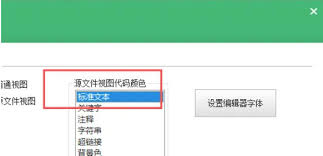
在“代码编辑”设置区域中,你可以看到与代码显示相关的各种参数。其中,就有用于设置代码颜色的选项。
一般来说,会有不同的颜色设置对应不同类型的代码元素,比如关键字、注释、字符串等。你可以根据自己的喜好,分别对这些颜色进行调整。
例如,如果你觉得关键字的颜色不够醒目,想要将其设置为更加鲜艳的颜色,只需要点击关键字颜色对应的设置框,然后在弹出的颜色选择器中选择你喜欢的颜色即可。同样的方法,适用于其他需要设置颜色的代码元素。
修改完成后,点击“确定”保存设置。此时,你再看脚本编辑窗口中的代码,颜色已经按照你的设置进行了更改。
另外,有些版本的按键精灵可能还提供了预设的代码颜色方案供你选择。你可以在“代码编辑”设置区域中查找是否有类似“预设方案”的选项。如果有,点击下拉箭头,里面会列出多种不同风格的颜色方案,你可以从中挑选一个符合你需求的方案,快速应用到代码显示上。
通过以上这些方法,你就能轻松地在按键精灵中修改代码的颜色,让你的脚本代码更加清晰易读,提高编写和调试脚本的效率。无论是对于新手还是经验丰富的脚本开发者来说,合理设置代码颜色都能为工作带来不少便利。希望这些方法能帮助你更好地使用按键精灵进行脚本创作。
免责声明:以上内容源自网络,版权归原作者所有,如有侵犯您的原创版权请告知,我们将尽快删除相关内容。