怎么进行打语音录屏
2026-09-23 10:33:04 作者:xx
在如今的数字化时代,语音录屏在很多场景下都非常实用,比如记录会议内容、录制在线课程讲解、留存重要语音信息等。以下将详细介绍打语音录屏的具体方法。
手机端录屏
苹果手机
苹果手机的录屏功能十分便捷。首先,确保你的手机系统已更新到支持该功能的版本。然后,从屏幕右上角下滑打开控制中心,点击圆形录制图标,此时会弹出麦克风图标,若要录制语音,需确保该图标为绿色点亮状态。接着,点击“开始录制”,你就可以开始说话并同步录制语音和屏幕操作了。录制过程中,你可以随时点击红色录制图标暂停或停止录制。录制完成后,视频会保存在相册中,同时也可以在“照片”应用中对其进行编辑、分享等操作。
安卓手机
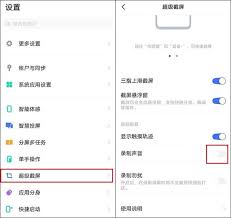
不同品牌的安卓手机操作方式略有差异,但大致流程相似。一般来说,可以在手机的“设置”中找到“便捷辅助”或“智能辅助”等类似选项,然后进入“屏幕录制”功能。在这里,你可以设置录制参数,如是否开启麦克风录制语音等。开启后,返回主屏幕,通过快捷方式(通常是从屏幕顶部下滑调出快捷菜单,找到屏幕录制图标)启动录制。在录制过程中,你所说的语音会与屏幕画面一同被记录下来,录制结束后,视频会保存在指定的文件夹中。
电脑端录屏
windows系统
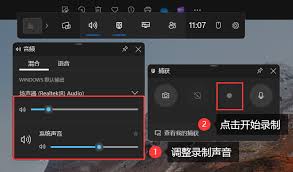
如果你使用的是windows电脑,有多种录屏软件可供选择,这里以系统自带的“xbox游戏栏”为例。按下“win + g”组合键打开“xbox游戏栏”,点击“开始录制”按钮即可开始录制语音和屏幕内容。在录制过程中,你可以暂停、继续或停止录制。录制完成后,打开“此电脑”,在“视频”文件夹中找到“捕获”文件夹,里面就是录制好的视频。此外,也可以使用专业的录屏软件,如bandicam、obs studio等,这些软件功能更强大,能满足更多个性化的录制需求。
mac系统
mac电脑同样有便捷的录屏方式。点击菜单栏中的“屏幕录制”图标(可通过“系统偏好设置” - “键盘” - “快捷键”中自定义),会弹出录制窗口,在窗口中勾选“麦克风”选项以录制语音。然后点击“录制”按钮,即可开始录制屏幕和语音。录制结束后,录制的视频会保存在桌面上。

总之,无论是手机端还是电脑端,打语音录屏都并非难事,只需根据自己的设备和需求选择合适的方法,就能轻松记录下所需的语音和屏幕内容。
免责声明:以上内容源自网络,版权归原作者所有,如有侵犯您的原创版权请告知,我们将尽快删除相关内容。