EditPlus怎么设置浏览器
2026-09-23 05:06:06 作者:xx
editplus是一款功能强大的文本编辑器,在日常使用中,合理设置浏览器可以方便我们快速预览和测试网页代码。下面就来介绍一下editplus设置浏览器的具体步骤。
打开editplus软件
首先,确保editplus已经安装在你的电脑上,然后双击打开该软件。
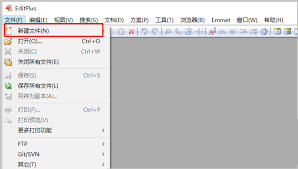
进入设置选项
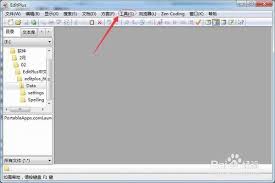
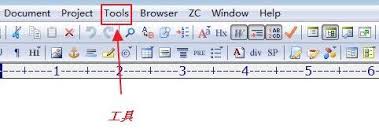
在editplus的菜单栏中,找到“工具”选项,点击后会弹出下拉菜单,在其中选择“首选项”。
设置外部工具
进入“首选项”窗口后,切换到“文件关联”选项卡。在这里,可以看到已经关联的各种文件类型,找到与网页相关的文件类型,比如html、css、javascript等。对于每种文件类型,点击右侧的“设置工具”按钮。
添加浏览器工具
在弹出的“设置工具”窗口中,点击“添加”按钮。在“程序”栏中,输入你要设置的浏览器的可执行文件路径。例如,如果你使用的是chrome浏览器,可以在电脑的安装目录中找到chrome的可执行文件路径并填入。在“参数”栏中,可以根据需要添加一些参数,比如对于html文件,通常可以添加“%f”,它表示当前编辑的文件路径。在“初始目录”栏中,可以设置浏览器打开时所在的初始目录,一般保持默认即可。设置完成后,点击“确定”保存设置。
测试设置
完成上述设置后,当你在editplus中编辑好一个网页文件后,点击菜单栏中的“工具”,选择刚才设置的浏览器工具,就可以直接在该浏览器中打开预览网页了。
通过以上步骤,你就能轻松地在editplus中设置浏览器,方便快捷地进行网页代码的预览和测试,提高工作效率。无论是新手还是有经验的开发者,合理设置浏览器都能为工作带来便利。
免责声明:以上内容源自网络,版权归原作者所有,如有侵犯您的原创版权请告知,我们将尽快删除相关内容。