谷歌浏览器如何设置字体大小
2026-09-23 07:57:06 作者:xx
在使用谷歌浏览器时,有时为了更舒适的阅读体验或适应特定需求,我们需要调整字体大小。下面就为大家详细介绍具体的设置方法。

首先,打开谷歌浏览器。在浏览器界面的右上角,找到三个竖点的图标,点击它会弹出一个菜单。
在菜单中,选择“设置”选项。进入设置页面后,往下滚动找到“外观”板块。
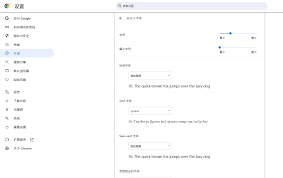
在“外观”板块里,有一个“字体大小”选项。这里提供了一个滑块,通过拖动滑块就可以方便地调整字体大小。向右拖动滑块,字体变大;向左拖动滑块,字体变小。你可以根据自己的喜好和实际需求,将字体调整到合适的大小。
除了这种常规的调整方式,还有一些快捷方法。如果你只想临时放大或缩小字体,可以按下键盘上的“ctrl”键并同时滚动鼠标滚轮。向上滚动滚轮,字体放大;向下滚动滚轮,字体缩小。
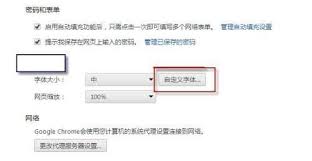
另外,如果你希望在浏览某些特定网页时,自动调整字体大小以适应页面布局,谷歌浏览器也提供了相关功能。同样在“设置”中,找到“无障碍”选项。进入“无障碍”页面后,有一个“文本缩放”功能。开启这个功能后,你可以根据不同网页的内容和排版情况,更灵活地调整字体大小,以达到最佳的阅读效果。
通过以上这些方法,无论是整体调整谷歌浏览器的默认字体大小,还是在浏览过程中临时进行字体缩放,亦或是针对特定网页进行个性化的文本缩放设置,都能轻松实现。让你在使用谷歌浏览器时,能够根据自己的视觉需求,打造出最舒适的浏览环境,享受更加便捷和愉悦的上网体验。
免责声明:以上内容源自网络,版权归原作者所有,如有侵犯您的原创版权请告知,我们将尽快删除相关内容。