360软件管家怎么在桌面添加快捷方式
2026-09-22 03:36:04 作者:xx
在日常使用电脑的过程中,为了更便捷地访问 360 软件管家,我们可以将其在桌面添加快捷方式。以下是具体的操作步骤:
一、找到 360 软件管家的安装位置
首先,我们需要知道 360 软件管家安装在电脑的哪个文件夹中。一般情况下,它会安装在 360 安全卫士的文件夹内。如果你电脑上安装了 360 安全卫士,可以通过以下方式找到:打开电脑中的“此电脑”,在本地磁盘(通常是 c 盘)中找到“program files”文件夹,进入该文件夹后找到“360”文件夹,再从中找到“360safe”文件夹,360 软件管家就在这个文件夹里,其图标通常类似一个绿色的小盒子。

二、创建桌面快捷方式
找到 360 软件管家的可执行文件后,我们开始创建快捷方式。在该文件上右键单击,在弹出的菜单中选择“发送到”,然后在下级菜单中选择“桌面快捷方式”。这时,电脑桌面上就会出现一个 360 软件管家的快捷方式图标。
三、调整快捷方式图标
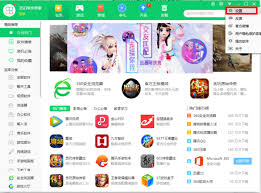
创建好快捷方式后,你可能会觉得默认的图标不太美观或者想进一步个性化设置。可以右键单击桌面上的 360 软件管家快捷方式图标,选择“属性”。在弹出的属性窗口中,找到“快捷方式”选项卡,点击“更改图标”按钮。在这里,你可以选择系统提供的各种图标,也可以通过浏览按钮找到电脑中其他你喜欢的图标文件来替换,选择好后点击“确定”即可完成图标的更换。
四、将快捷方式固定到任务栏(可选)
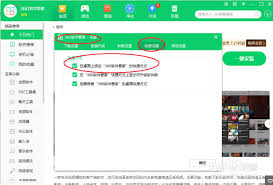
除了在桌面创建快捷方式,我们还可以将 360 软件管家固定到任务栏,这样在需要使用时只需点击任务栏上的图标就能快速打开。在桌面上的 360 软件管家快捷方式图标上右键单击,选择“锁定到任务栏”即可。
通过以上步骤,我们就能轻松地在桌面添加 360 软件管家的快捷方式,并根据自己的喜好进行个性化设置,让我们在使用电脑时能够更高效地访问 360 软件管家,管理各类软件。
免责声明:以上内容源自网络,版权归原作者所有,如有侵犯您的原创版权请告知,我们将尽快删除相关内容。