Edge浏览器如何开启多标签页关闭提醒
2026-09-23 07:57:04 作者:xx
在日常使用edge浏览器时,你是否曾因误触关闭标签页而懊恼不已?其实,edge浏览器提供了贴心的多标签页关闭提醒功能,让你告别这种烦恼。下面就为你详细介绍如何开启这一实用功能。
开启步骤
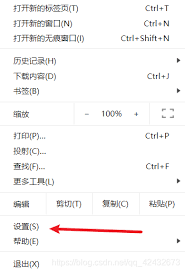
1. 打开edge浏览器,点击右上角的三个点图标,在弹出的菜单中选择“设置”。
2. 在设置页面中,找到并点击“标签页”选项。
3. 在标签页设置中,你会看到“关闭标签页时”这一设置项,将其下拉菜单中的选项从“默认(不显示确认对话框)”改为“询问我”。
效果展示
开启多标签页关闭提醒后,当你不小心点击关闭标签页时,会弹出一个确认对话框,清晰地询问你是否真的要关闭该标签页。这样一来,你就有了二次确认的机会,避免误操作。
优势所在
1. 避免误操作:对于忙碌的办公族来说,可能会在快速浏览网页时不小心关闭了重要的标签页。开启提醒后,就能有效避免这种情况,确保工作的顺利进行。
2. 保护浏览记录:有时候我们会在多个标签页中打开一系列相关的网页,用于资料查找或学习。关闭提醒能防止误关导致的浏览记录丢失,节省重新查找的时间。
3. 提升使用体验:贴心的提醒功能让你在使用edge浏览器时更加安心,减少不必要的困扰,从而提升整体的使用感受。
注意事项
1. 一旦开启此项功能,每次关闭标签页都会弹出确认对话框,若你觉得频繁弹出影响操作,可以在之后根据自己的使用习惯再次调整为默认设置。
2. 该功能适用于edge浏览器的各个版本,但可能会随着浏览器更新而有细微变化。如果在开启过程中遇到问题,可以尝试更新浏览器到最新版本。
通过简单的设置,就能让edge浏览器为你提供多标签页关闭提醒服务。无论是工作还是学习,这一功能都能为你保驾护航,让你的网页浏览更加顺畅、高效。快去试试吧,享受更贴心的浏览器使用体验!
免责声明:以上内容源自网络,版权归原作者所有,如有侵犯您的原创版权请告知,我们将尽快删除相关内容。