雷电模拟器如何断开网络
2026-09-22 04:24:06 作者:xx
在使用雷电模拟器的过程中,有时我们可能需要断开网络连接,比如进行一些特定的测试或者模拟无网络环境等操作。下面就为大家详细分享雷电模拟器断开网络的教程。
首先,打开雷电模拟器。确保模拟器已经成功启动并处于正常运行状态。
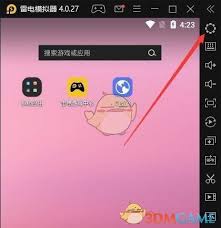
接下来,找到模拟器界面中的“设置”选项。一般来说,它会在模拟器的侧边栏或者菜单栏中,比较容易找到。
点击“设置”选项后,会弹出一个设置窗口。在这个窗口中,我们需要找到与网络相关的设置项。
通常,在设置窗口中会有一个“网络设置”或者类似的选项。点击进入网络设置页面。
在网络设置页面中,我们可以看到当前模拟器所使用的网络连接方式,比如 wi-fi 或者移动数据等。
要断开网络连接,我们可以选择以下两种常见方法。
方法一:禁用网络连接。在网络设置页面中,找到对应的网络连接选项,比如 wi-fi 开关或者移动数据开关,将其关闭。关闭后,模拟器会自动断开与该网络的连接。
方法二:使用虚拟网络隔离功能(如果雷电模拟器支持)。有些雷电模拟器版本提供了虚拟网络隔离的功能,我们可以在网络设置中找到相关选项,通过设置特定的规则或者禁用虚拟网络模块来实现断开网络的效果。
完成上述操作后,我们可以通过查看模拟器的网络状态来确认是否已经成功断开网络。一般来说,模拟器界面上会有相应的网络连接图标显示,比如 wi-fi 图标变为灰色或者显示无网络连接等提示。
另外,为了进一步验证网络是否已断开,我们可以尝试打开一个需要联网的应用或者网页。如果无法正常打开,说明网络断开成功。
需要注意的是,不同版本的雷电模拟器在网络设置和断开网络的具体操作上可能会略有差异。但大致的思路和方法是相似的。通过以上教程,希望能帮助大家轻松实现雷电模拟器断开网络的需求,满足各种不同的使用场景。无论是进行游戏测试、应用调试还是其他相关操作,都能更加灵活地控制模拟器的网络环境。
免责声明:以上内容源自网络,版权归原作者所有,如有侵犯您的原创版权请告知,我们将尽快删除相关内容。