Lightroom怎么关闭使用此目录存储预设
2026-09-21 19:51:12 作者:xx
在使用lightroom时,了解如何关闭使用特定目录存储预设是一项重要技能。这不仅有助于管理存储空间,还能让你的工作流程更加高效。下面将为你详细介绍关闭此功能的具体步骤。
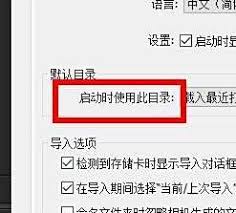
首先,打开lightroom软件。进入软件后,找到“编辑”菜单选项。在菜单中,你会看到“首选项”这一选项,点击它。
进入“首选项”窗口后,在窗口左侧的列表中找到“预设”选项。点击“预设”选项后,右侧会出现与预设相关的设置界面。
在这个界面中,你会看到“存储预设的位置”这一设置项。默认情况下,lightroom会使用特定的目录来存储预设。要关闭使用此目录存储预设,你需要进行以下操作:
点击“存储预设的位置”旁边的“显示...”按钮。这将打开一个文件资源管理器窗口,显示当前预设所存储的目录路径及相关文件夹。
在这个文件资源管理器窗口中,找到你想要关闭使用的目录。选中该目录,然后按下键盘上的“delete”键(注意,删除此目录会删除该目录下存储的所有预设,操作前请谨慎考虑备份重要预设)。
完成上述操作后,关闭文件资源管理器窗口和“首选项”窗口。再次回到lightroom的预设设置界面时,你会发现“存储预设的位置”显示的是默认存储路径,但此时你已经删除了之前使用的特定目录。
接下来,如果你希望将预设存储到其他位置,可以点击“存储预设的位置”旁边的“选择...”按钮。在弹出的文件资源管理器窗口中,选择你希望存储预设的新目录路径。选择完成后,点击“选择文件夹”按钮即可完成设置更改。
通过以上步骤,你就可以轻松关闭使用特定目录存储预设,并将预设存储到你指定的其他位置。这样一来,你可以更好地管理预设文件,优化lightroom的使用体验,让你的摄影后期工作更加顺畅。无论是节省空间还是根据个人需求调整预设存储路径,这些操作都能为你带来便利。希望你能熟练掌握这些技巧,在lightroom中更高效地处理预设,提升摄影作品的编辑效果。
免责声明:以上内容源自网络,版权归原作者所有,如有侵犯您的原创版权请告知,我们将尽快删除相关内容。