diskgenius怎样进行磁盘分区
2026-09-15 18:18:05 作者:xx
diskgenius是一款功能强大的磁盘管理工具,在磁盘分区方面表现出色。下面就为你全面介绍如何使用diskgenius进行磁盘分区。
首先,下载并安装diskgenius软件。安装完成后打开软件,它会显示计算机中已连接的所有磁盘。
创建新分区
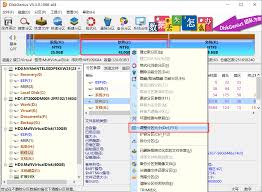
选中要进行分区的磁盘,点击菜单栏中的“分区”选项,选择“建立新分区”。在这里,你可以选择分区类型,如主分区、扩展分区、逻辑分区等。主分区通常用于安装操作系统,扩展分区可以进一步划分为多个逻辑分区。设置好分区大小后,点击“确定”即可创建新分区。
调整分区大小
如果已有的分区大小不合适,diskgenius能方便地进行调整。选中要调整的分区,点击“分区”菜单中的“调整分区大小”。通过拖动滑块或者输入具体数值来改变分区大小,调整完成后点击“确定”,软件会自动进行数据迁移和分区调整。
删除分区
当你需要删除某个分区时,选中该分区,点击“分区”菜单中的“删除当前分区”。软件会提示你确认操作,并警告删除分区将导致该分区上的数据丢失,谨慎操作后点击“是”即可删除分区。
格式化分区
创建或调整分区后,往往需要对分区进行格式化。选中要格式化的分区,点击“硬盘”菜单中的“格式化当前分区”。在格式化选项中,你可以选择文件系统,如ntfs、fat32等,还可以设置簇大小、卷标等参数,设置完毕点击“开始”即可进行格式化。
diskgenius提供了直观的操作界面和丰富的功能,无论是新手还是有经验的用户,都能轻松利用它完成磁盘分区任务。通过合理地进行磁盘分区,可以更好地管理磁盘空间,提高计算机的使用效率。快来试试diskgenius,让你的磁盘管理更加得心应手吧!
免责声明:以上内容源自网络,版权归原作者所有,如有侵犯您的原创版权请告知,我们将尽快删除相关内容。