cad快速看图如何测量直线距离
2026-09-15 21:21:02 作者:xx
在使用cad快速看图软件时,准确测量直线距离是一项常见需求。以下为您详细介绍测量直线距离的具体步骤。
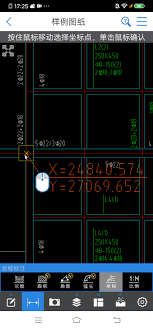
首先,打开cad快速看图软件并加载需要测量的图纸文件。确保图纸清晰显示,以便准确选取要测量的直线。
然后,找到软件中的“测量”功能按钮。一般来说,它会在软件界面的常用工具栏中,可能以类似尺子的图标表示。点击该按钮后,会弹出测量相关的操作选项。

接着,选择“直线距离”测量模式。此时,鼠标指针会变成一个拾取工具。
将鼠标指针移动到要测量直线的一个端点上,点击鼠标左键进行拾取。然后,再将鼠标指针移动到直线的另一个端点,再次点击鼠标左键。软件会立即显示出这条直线的精确距离数值。
在测量过程中,要注意确保拾取的端点准确无误,否则可能导致测量结果偏差。
如果您对测量结果的精度有更高要求,可以在软件的设置选项中调整测量精度参数。
另外,cad快速看图还支持对多条直线进行连续测量。完成一条直线测量后,无需重复操作,直接按照上述方法继续拾取下一条直线的端点,软件会依次显示各条直线的距离,并累计总距离。
通过以上简单的操作步骤,您就能在cad快速看图软件中轻松准确地测量直线的距离。无论是建筑图纸、机械图纸还是其他各类cad图纸,都能快速获取直线距离信息,为您的工作和学习提供便利。熟练掌握这一测量功能,能有效提高您处理cad图纸的效率和准确性,让您在相关领域的工作中更加得心应手。
免责声明:以上内容源自网络,版权归原作者所有,如有侵犯您的原创版权请告知,我们将尽快删除相关内容。