苹果面容如何设置两个人
2026-09-19 14:45:07 作者:xx
在日常生活中,苹果设备的面容识别功能为我们带来了极大的便利。但有时候,我们可能希望能够设置两个人的面容,比如夫妻、亲子之间共享设备时,就会有这样的需求。那么苹果面容怎么设置两个人呢?下面就为大家详细介绍。
首先,确保你的苹果设备系统是支持设置多个面容的版本。一般来说,较新的 ios 系统都具备这个功能。
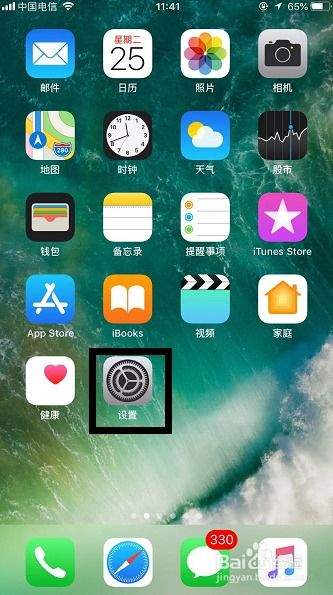
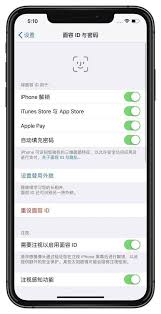
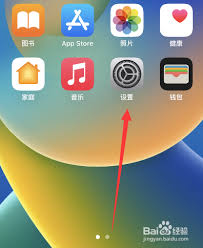
打开设备的“设置”应用程序。在设置菜单中,找到“面容 id 与密码”选项并点击进入。如果你还没有设置过面容 id,需要先按照提示完成初始设置。
进入“面容 id 与密码”页面后,点击“设置替用外貌”。此时,系统会提示你将面部对准原深感摄像头,以便进行识别。按照提示操作,完成第一次面容扫描。
接下来,让第二位需要设置面容的人重复上述步骤。当对方完成面容扫描后,你就成功设置了两个人的面容。
设置完成后,当你使用面容 id 解锁设备时,系统会根据当前识别到的面容来判断是本人还是替用外貌的使用者。
需要注意的是,替用外貌的设置并不是完全等同于主面容 id。例如,在一些安全级别要求较高的操作中,可能仍然需要使用主面容 id 进行验证。
此外,为了保证面容识别的准确性,建议在设置面容时,保持面部处于自然状态,避免遮挡面部特征,如眼镜、口罩等可能会影响识别效果。同时,尽量在不同的光线条件下进行面容设置,以确保设备能够准确识别各种环境下的面部。
通过以上简单的步骤,你就可以轻松在苹果设备上设置两个人的面容。这样,在共享设备时,无论是家人还是朋友,都能更加便捷地使用设备,享受科技带来的便利。让我们充分利用苹果设备的强大功能,为生活增添更多的便捷与乐趣。
免责声明:以上内容源自网络,版权归原作者所有,如有侵犯您的原创版权请告知,我们将尽快删除相关内容。