小智桌面启动后如何同时启动小智搜搜功能
2026-09-21 21:21:06 作者:xx
在日常使用电脑的过程中,我们常常希望能够实现一些便捷的操作设置,比如让小智桌面启动后同时启动“小智搜搜”功能,这样可以更高效地获取信息。下面就为大家详细介绍实现这一目标的具体步骤。
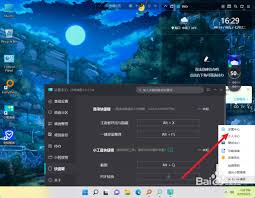
首先,确保你已经在电脑上成功安装了小智桌面和小智搜搜应用程序。如果还未安装,可前往官方网站或应用商店进行下载安装。
接下来,找到小智桌面的快捷方式图标。一般来说,它会出现在电脑桌面或者开始菜单中。右键点击该图标,在弹出的菜单中选择“属性”选项。
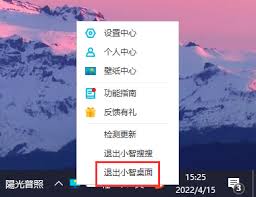
在弹出的属性窗口中,找到“快捷方式”标签页。在“目标”一栏中,你会看到当前小智桌面的启动路径。在这个路径的末尾,添加一个空格,然后再输入“&& 小智搜搜的启动路径”。这里的“小智搜搜的启动路径”需要你找到小智搜搜应用程序的可执行文件路径。通常情况下,它会安装在系统盘的某个文件夹中,你可以通过在电脑上搜索应用名称来找到其具体位置。例如,如果小智搜搜安装在“c:⁄program files (x86)⁄小智搜搜⁄小智搜搜.exe”,那么就在目标路径末尾添加“&& c:⁄program files (x86)⁄小智搜搜⁄小智搜搜.exe”。
设置完成后,点击“确定”保存更改。这样,当你每次双击小智桌面的快捷方式启动时,系统会先启动小智桌面,然后紧接着启动“小智搜搜”功能。
另外,如果你希望通过系统的开始菜单来启动,也可以进行类似的设置。找到开始菜单中的小智桌面程序项,右键点击选择“属性”,同样在目标路径末尾添加“&& 小智搜搜的启动路径”,然后保存即可。
通过以上简单的设置,就能轻松实现小智桌面启动后同时启动“小智搜搜”功能,为你的日常电脑使用带来更多便利,让你能够更快速地在小智搜搜中查找所需信息,提升工作和学习效率。快去试试吧,享受更便捷的电脑操作体验。
免责声明:以上内容源自网络,版权归原作者所有,如有侵犯您的原创版权请告知,我们将尽快删除相关内容。