醒图怎么抠图
2026-09-06 02:45:04 作者:xx
醒图是一款功能强大且易于上手的修图软件,其中抠图功能更是备受青睐。下面为大家详细介绍醒图抠图的操作指南。
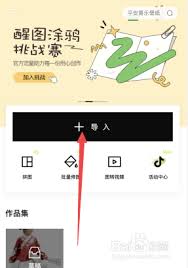
打开图片
首先,打开醒图软件,点击界面下方的“导入图片”按钮,从手机相册中选择你想要进行抠图的图片。
进入抠图界面
导入图片后,在下方菜单栏中找到“抠图”选项并点击,即可进入抠图功能页面。
选择抠图方式
醒图提供了多种抠图方式,以满足不同的需求。
点击“智能识别”,软件会自动识别图片主体并进行初步抠图。这种方式对于主体清晰、背景相对简单的图片效果较好。例如一张人物照片,智能识别能快速勾勒出人物轮廓。
画笔工具
若智能识别效果不理想,可使用“画笔工具”。点击画笔后,选择合适的画笔大小和硬度。对于需要精细处理的部分,比如人物的发丝、物体的边缘等,用画笔仔细涂抹,将不需要的部分擦掉,将需要保留的部分涂成绿色(表示保留)。
选区工具
“选区工具”可用于创建矩形、圆形等选区。当图片主体形状规则时,使用选区工具能更高效地选中主体。比如一张方形的证件照,用矩形选区工具可快速选中人物。
调整细节
完成初步抠图后,可通过调整“强度”“羽化”等参数来优化抠图效果。“强度”可增强或减弱抠图的力度,“羽化”能使边缘更加柔和自然。
保存与导出
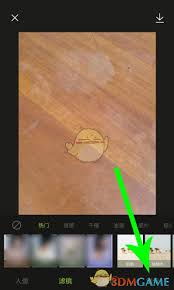
确认抠图效果满意后,点击右上角的“保存”按钮,将抠好的图片保存到手机相册。也可直接分享到微信、朋友圈等社交平台。
通过以上简单的步骤,就能轻松利用醒图完成抠图操作,为你的图片处理增添更多精彩。
免责声明:以上内容源自网络,版权归原作者所有,如有侵犯您的原创版权请告知,我们将尽快删除相关内容。