如何查看Eagle快捷键
2026-09-10 07:27:05 作者:xx
eagle是一款功能强大的设计工具,熟练掌握其快捷键能大大提高工作效率。以下为您详细介绍eagle快捷键的查看方法。
软件内帮助文档查找
打开eagle软件后,在菜单栏中找到“帮助”选项。点击“帮助”后,通常会弹出下拉菜单,其中有“用户指南”或“帮助文档”等类似选项。点击该选项,会打开一个文档窗口,在其中搜索“快捷键”相关内容,即可找到软件所支持的各类快捷键及其功能介绍。这种方式能获取较为全面和详细的快捷键信息,因为帮助文档是官方针对软件功能编写的说明,准确性高。
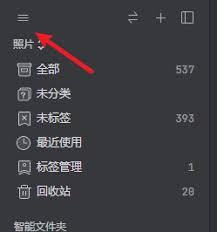
官方网站资源利用
访问eagle的官方网站。在官网首页或支持页面中,一般会有专门的文档板块。查找关于快捷键的文档,可能会以单独的文章形式呈现,也可能包含在软件功能介绍的某个部分。官网的资源更新及时,能让您了解到最新版本软件的快捷键情况,并且可能会有一些示例或图表辅助说明,便于理解。
社区论坛与交流群组
加入eagle的社区论坛或相关的交流群组。在这些地方,其他用户可能会分享他们所知道的快捷键技巧,甚至会有关于快捷键查看的讨论。您可以在搜索功能中输入“快捷键”,浏览相关帖子,说不定能找到一些独特的查看角度或他人总结的便捷方法。同时,您也可以自己发布询问快捷键查看方法的帖子,与众多用户交流互动,获取更多信息。
软件界面直接探索
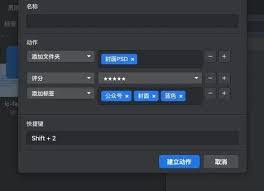
在eagle软件界面中,尝试通过一些常见的操作方式来触发快捷键提示。比如,在需要输入命令或执行特定操作的区域,按下键盘上的一些常用功能键,如ctrl、shift、alt等,同时观察软件界面上是否有相应的提示框弹出显示可能的快捷键组合。此外,有些软件在特定的设置界面中,也会有快捷键相关的选项,您可以仔细查找一下,看是否能找到查看快捷键的入口。通过直接在软件界面中探索,能让您更直观地感受快捷键的使用场景和触发方式。
通过以上多种方法,您就能全面、便捷地查看到eagle的快捷键,为高效使用软件奠定基础。
免责声明:以上内容源自网络,版权归原作者所有,如有侵犯您的原创版权请告知,我们将尽快删除相关内容。