ps怎么制作砖形文字填充背景
2026-09-17 11:48:05 作者:xx
在设计中,制作砖形文字填充背景能为作品增添独特的质感和视觉效果。下面就来详细介绍用ps制作砖形文字填充背景的具体步骤。
准备工作
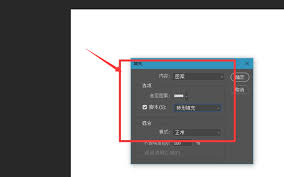
打开ps软件,新建一个合适大小的文档。选择自己喜欢的背景颜色进行填充,这里以灰色为例,为后续操作奠定基础。
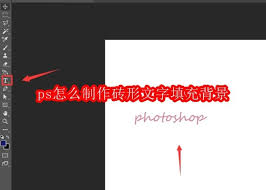
输入文字
选择文字工具,在文档中输入想要的文字内容。设置好字体、字号、颜色等参数,比如字体选为“宋体”,字号为36点,颜色为白色。
制作砖形效果
1. 复制文字图层:将文字图层复制一层,以防后续操作失误。
2. 转换为形状:右键点击文字图层,选择“转换为形状”。
3. 调整形状:使用直接选择工具,对文字形状进行调整。将文字的各个部分调整成类似砖的形状,比如将笔画的边角调整为直角,使整体呈现出砖的轮廓。
4. 添加锚点:在需要改变形状的地方添加锚点,以便更精确地调整。
5. 调整路径:拖动锚点和控制手柄,将文字形状塑造得更接近砖形。
填充背景
1. 新建图层:在文字形状图层下方新建一个图层。
2. 填充颜色:选择形状工具,在新建图层上绘制与砖形文字形状相同的选区。然后选择想要填充的颜色,比如棕色,为选区填充颜色。
3. 调整图层顺序:将填充颜色的图层拖到砖形文字形状图层下方,使文字填充在背景之上。
细节处理
1. 添加阴影:为砖形文字添加阴影效果,使其看起来更立体。在文字形状图层上方新建一个图层,填充黑色。然后使用高斯模糊滤镜对黑色图层进行模糊处理,调整不透明度和位置,营造出自然的阴影效果。
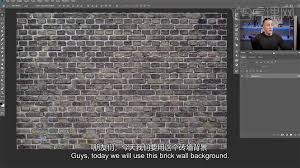
2. 调整亮度和对比度:可以通过调整图像的亮度和对比度,使砖形文字填充背景的效果更加突出。选择“图像”菜单中的“调整”选项,进行相应参数设置。
通过以上步骤,就能用ps制作出砖形文字填充背景的独特设计,让作品更具创意和吸引力。
免责声明:以上内容源自网络,版权归原作者所有,如有侵犯您的原创版权请告知,我们将尽快删除相关内容。