zoom视频会议如何进行录播
2026-09-24 05:14:03 作者:xx
在当今数字化办公与交流日益频繁的时代,zoom视频会议凭借其便捷性被广泛应用。而录播功能则为用户提供了记录重要会议内容、便于后续回顾与分享的途径。下面就详细介绍一下zoom视频会议如何进行录播。
主持人设置录播
首先,会议主持人需要登录zoom账号并进入相应会议。在会议控制界面中,找到“录制”选项。通常它会以一个红色圆形录制按钮的形式呈现。点击该按钮后,会弹出一个确认框,询问是否要录制会议的音频、视频以及共享内容等。主持人可根据实际需求进行勾选。一般来说,建议勾选音频和视频,以确保完整记录会议过程。若有共享屏幕等操作,也要勾选共享内容,这样就能将展示的资料一同录制下来。
选择录制存储位置
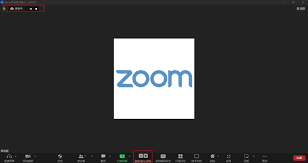
设置好录制选项后,需要选择录制文件的存储位置。有两种常见方式,一是存储在本地计算机上,主持人可指定一个文件夹用于存放录制文件;二是存储在zoom云空间中。选择云存储的好处是方便在不同设备上随时访问,且不用担心本地存储空间不足。若选择本地存储,要确保所选文件夹有足够的空间。
开始与停止录播
完成上述设置后,点击“开始录制”,会议录播便正式开始。此时,录制图标会变为红色方块,表示正在录制状态。会议结束后,主持人再次点击“录制”按钮,在弹出的菜单中选择“停止录制”,录播过程即结束。
查看与管理录制文件
录制完成后,主持人或有权限的参与者可以查看录制文件。如果选择的是本地存储,直接在指定文件夹中就能找到录制的视频文件。若存储在云空间,登录zoom账号后,在相关的录制文件管理界面中查找。在这里,可以对录制文件进行重命名、删除等管理操作。同时,还能选择将录制文件分享给其他参会人员或通过链接的方式供更多人访问。
通过以上步骤,就能轻松完成zoom视频会议的录播。无论是用于内部培训资料留存、项目复盘,还是与合作伙伴分享重要决策过程,录播功能都能满足需求,帮助用户更好地利用视频会议资源,提升工作效率与沟通效果。
免责声明:以上内容源自网络,版权归原作者所有,如有侵犯您的原创版权请告知,我们将尽快删除相关内容。