御书屋如何导入书籍
2026-09-25 03:36:06 作者:xx
御书屋是一款颇受欢迎的小说阅读软件,许多用户都希望能够将自己喜爱的书籍或本地文件导入其中,以丰富阅读资源。以下为大家详细介绍御书屋导入书籍及本地文件的方法。
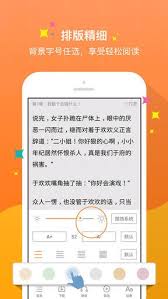
首先,打开御书屋应用程序。在主界面中,通常可以找到“导入”或“书架管理”等相关功能入口。点击进入该入口后,会出现多种导入方式的选项。
若要导入书籍,常见的方式有通过本地存储路径选择。你需要提前将电子书文件保存到手机或其他设备的特定文件夹中,比如可以创建一个名为“御书屋书籍”的文件夹,将各类小说文件放置其中。在导入时,选择对应的存储路径,找到所需书籍文件并选中,然后点击“导入”按钮,御书屋便会自动将书籍添加到书架,方便你随时阅读。
对于导入本地文件,除了上述通过存储路径选择的方式外,还可能支持从云端存储导入。如果你使用了云盘服务,如百度网盘、阿里云盘等,可先将本地文件上传至云盘。接着,在御书屋的导入选项中,找到与云盘相关的导入途径,按照提示进行授权登录云盘账号,浏览并选择要导入的文件,完成导入操作。
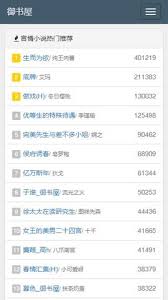
在导入过程中,要确保文件格式是御书屋所支持的。常见的电子书格式如 epub、mobi 等一般都能顺利导入。若遇到不支持的格式,可能需要借助格式转换工具将其转换为合适的格式后再进行导入。
另外,导入的书籍或文件会在御书屋的书架中显示。你可以根据自己的喜好对书架进行整理,比如调整书籍排列顺序、创建不同的分类文件夹等,以便更高效地查找和阅读。
总之,通过上述方法,就能轻松地将书籍和本地文件导入御书屋,让你在这个平台上畅享丰富多样的阅读体验,尽情遨游在书海之中。
免责声明:以上内容源自网络,版权归原作者所有,如有侵犯您的原创版权请告知,我们将尽快删除相关内容。