恒星播放器怎样设置开启chroma上采样
2026-09-19 19:36:05 作者:xx
在使用恒星播放器时,若想开启chroma上采样,可按以下步骤操作。
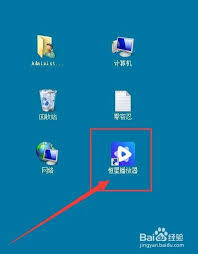
首先,打开恒星播放器。进入播放器界面后,找到界面中的“设置”选项。一般来说,“设置”选项的图标可能是一个齿轮状,位于播放器界面的角落位置,比如左上角或右上角等,点击该图标进入设置页面。
在设置页面中,需要仔细寻找与画面显示或视频处理相关的选项板块。不同版本的恒星播放器可能在具体布局上有所差异,但大致会有一个专门针对视频画质调整的区域。
进入到视频画质调整区域后,开始查找“chroma上采样”的设置项。它可能会以比较直观的名称呈现,例如“开启chroma上采样”“chroma上采样功能启用”等类似表述。
一旦找到对应的设置项,将其开关状态设置为“开启”。设置完成后,保存当前的设置。有些播放器可能会在设置页面的底部有一个“保存”按钮,点击该按钮即可确保所做的更改生效。
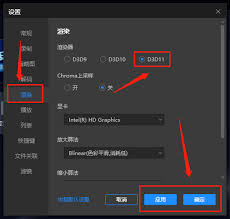
开启chroma上采样后,恒星播放器会对视频画面进行优化处理。通过这种技术,能够提升视频画面的色彩表现和清晰度。具体来说,它会对视频中的色度信息进行更精细的处理和采样,使得色彩过渡更加自然、平滑,减少色彩断层和噪点现象。同时,在一定程度上也能增强画面的细节,让观众能够更清晰地欣赏视频内容,无论是人物的面部表情、场景中的微小物体,还是画面的整体质感,都能得到显著提升。
需要注意的是,不同的视频源本身的质量和编码方式也会对chroma上采样的效果产生影响。对于一些本身画质就较高且编码规范的视频,开启chroma上采样后效果会更加明显;而对于质量较差或编码混乱的视频,虽然也能有所改善,但提升的幅度可能相对有限。此外,在开启chroma上采样后,可能会对播放器的性能有一定要求,如果设备性能较低,可能会出现播放卡顿等情况,此时可以适当降低视频的分辨率或其他画质设置来平衡播放流畅度和画面质量。
免责声明:以上内容源自网络,版权归原作者所有,如有侵犯您的原创版权请告知,我们将尽快删除相关内容。