VMware Workstation如何生成Mac地址
2026-09-15 02:15:03 作者:xx
在使用vmware workstation创建虚拟机时,有时需要为虚拟机生成特定的mac地址。这对于一些需要模拟特定网络环境或进行网络相关测试的场景非常有用。下面将介绍如何在vmware workstation中生成mac地址。
首先,打开vmware workstation,选择要设置mac地址的虚拟机并开启电源。进入虚拟机操作系统后,以管理员身份打开命令提示符。
在命令提示符中,输入命令“ipconfig /all”,可以看到当前系统的网络配置信息,其中包括物理地址(即mac地址)。
接下来,关闭虚拟机。回到vmware workstation主界面,选中虚拟机,点击“编辑虚拟机设置”。
在虚拟机设置窗口中,找到“网络适配器”选项。在网络适配器设置页面,选择“高级”选项卡。
在“高级”选项卡中,找到“生成mac地址”选项。这里有两种生成mac地址的方式。
一种是选择“随机生成”,vmware会自动为虚拟机生成一个随机的mac地址。这种方式简单快捷,适用于大多数情况。
另一种是选择“手动输入”,你可以根据自己的需求手动输入特定的mac地址。手动输入时要注意mac地址的格式,通常为xx:xx:xx:xx:xx:xx,其中xx为十六进制数字。
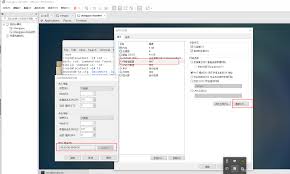
设置好mac地址后,点击“确定”保存设置。然后启动虚拟机,新设置的mac地址就会生效。
通过以上步骤,你可以轻松地在vmware workstation中为虚拟机生成mac地址。无论是随机生成还是手动输入,都能满足不同的网络配置需求。合理设置mac地址有助于更好地模拟网络环境,进行各种网络相关的实验和测试,为你的工作和学习提供便利。在实际应用中,根据具体的场景和要求,灵活运用生成mac地址的功能,能让你更高效地完成相关任务。
免责声明:以上内容源自网络,版权归原作者所有,如有侵犯您的原创版权请告知,我们将尽快删除相关内容。