快易数据恢复文件列表交错行如何设置
2026-09-28 04:48:06 作者:xx
在使用快易数据恢复软件时,有时为了更清晰地查看文件列表,交错行显示会是一个不错的选择。下面就为大家详细介绍其设置方法。
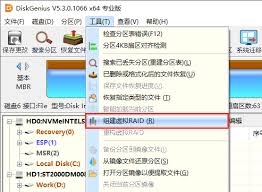
首先,打开快易数据恢复软件。当软件界面成功打开后,我们需要找到软件的设置选项。通常情况下,设置选项会在软件界面的菜单栏中,一般可以通过点击界面左上角的“菜单”按钮来展开菜单列表,从中寻找“设置”相关的选项。
进入设置页面后,在众多设置选项中,仔细查找与文件列表显示相关的部分。这可能会被归类在“显示设置”“界面设置”或者类似的名称之下。
当找到文件列表显示设置区域后,会看到一系列与列表显示样式相关的参数选项。在这里,我们要寻找能够控制交错行显示的设置开关或参数值。
有些软件可能会直接提供一个“交错行显示”的勾选框,只需点击该勾选框,使其处于勾选状态,即可开启交错行显示功能。
而如果没有直接的勾选框,可能需要通过调整其他相关参数来实现类似效果。比如,有的软件会有“行间距”“交替颜色”等参数设置。我们可以尝试适当调整行间距的值,让不同行之间有更明显的间隔区分,从而在视觉上达到类似交错行显示的效果。同时,通过设置不同的交替颜色,使相邻行显示不同的颜色,也能增强交错显示的视觉感受。
设置完成后,不要忘记点击“确定”按钮保存所做的设置。这样,再次查看文件列表时,就会以交错行的形式呈现,更便于我们清晰地浏览和区分不同的文件。
另外,不同版本的快易数据恢复软件在设置界面和操作方式上可能会略有差异。如果在设置过程中遇到困难,还可以参考软件自带的帮助文档,或者在软件官方论坛上查找相关的教程和解决方案,也可以联系软件的客服人员,向他们咨询具体的设置方法,他们会给予专业的指导和帮助,确保我们能够顺利完成文件列表交错行显示的设置。
免责声明:以上内容源自网络,版权归原作者所有,如有侵犯您的原创版权请告知,我们将尽快删除相关内容。