如何关闭垂直同步防止画面撕裂功能
2026-09-21 20:51:04 作者:xx
在游戏或图形应用中,关闭垂直同步防止画面撕裂功能,有时能带来更流畅的视觉体验。下面就为大家详细介绍关闭该功能的具体步骤。
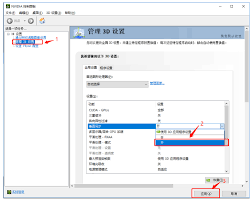
一、nvidia显卡
1. 打开nvidia控制面板:在桌面上右键点击,选择“nvidia控制面板”。
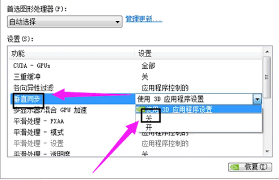
3. 垂直同步设置:在右侧窗口中,找到“垂直同步”选项。
4. 选择关闭:将“垂直同步”的设置从“使用3d应用程序设置”或“自适应垂直同步”改为“关”,即可关闭垂直同步功能。
二、amd显卡
1. 进入amd radeon设置:通过任务栏上的amd图标或在控制面板中找到amd radeon设置并打开。
2. 游戏:在界面左侧选择“游戏”选项。

3. 全局设置:在右侧找到“全局图形设置”。
4. 垂直同步:将“垂直同步模式”设置为“关闭”。
三、intel显卡
1. 打开图形属性:在电脑的控制面板中找到“英特尔® 图形和媒体”或直接在开始菜单中搜索“图形属性”并打开。
2. 3d选项:在界面中找到“3d”选项卡。
3. 垂直同步:将“垂直同步”设置为“禁用”。
四、游戏内设置
部分游戏自身也提供了垂直同步的开关选项。进入游戏后,在游戏的设置菜单中查找“图形”或“显示”相关选项,找到“垂直同步”并将其关闭。
注意事项
关闭垂直同步后,可能会出现画面撕裂现象,但能提升帧率,使画面更加流畅。不过,这也可能导致画面出现闪烁或不稳定。如果遇到此类问题,可以尝试调整游戏的其他图形设置,如抗锯齿、纹理质量等,以找到最适合自己的视觉平衡。同时,不同显卡型号和驱动版本可能会有细微差异,若在操作过程中遇到困难,可前往显卡厂商官网更新最新驱动程序,以确保设置的准确性和稳定性。通过以上教程,相信大家能轻松关闭垂直同步防止画面撕裂功能,尽情享受个性化的视觉体验。
免责声明:以上内容源自网络,版权归原作者所有,如有侵犯您的原创版权请告知,我们将尽快删除相关内容。