iPhone如何设置多屏互动
2026-09-27 00:24:06 作者:xx
iphone实现多屏互动,能让你在不同设备间轻松共享内容,提升使用体验。以下是详细设置教程。
首先,确保你的设备满足多屏互动条件。iphone需运行ios 11及以上系统,同时要连接到同一wi-fi网络。
然后,开启“屏幕镜像”功能。从iphone屏幕右上角下滑打开控制中心,点击“屏幕镜像”图标。若未找到该图标,可长按控制中心的任一图标,点击“+”号添加“屏幕镜像”。
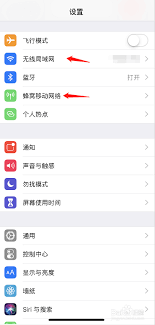
接下来,搜索可连接的设备。在“屏幕镜像”界面,会显示出当前wi-fi网络下支持屏幕镜像的设备列表,选择你要连接的目标设备,如智能电视、电脑等。
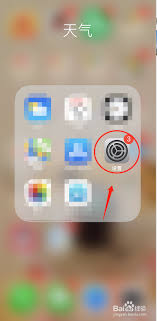
连接成功后,你的iphone屏幕画面就会实时投射到所选设备上。比如观看视频时,电视上会同步播放iphone中的视频,且声音也会通过电视输出。
若要断开连接,再次打开控制中心,点击“屏幕镜像”图标,选择“停止镜像”即可。
另外,部分应用支持特定的多屏互动功能。比如在一些视频应用中,可通过应用内的投屏选项进行更精准的多屏互动设置,实现更流畅的播放体验。
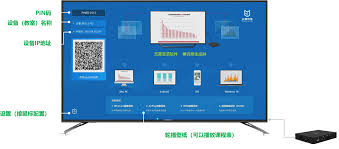
在进行多屏互动时,需注意设备电量情况,避免因电量不足影响连接和使用。同时,不同设备的兼容性可能存在差异,若遇到连接问题,可尝试重启设备或检查网络设置。
通过以上简单步骤,你就能轻松实现iphone的多屏互动,享受大屏带来的视觉盛宴,让工作、娱乐更加便捷高效。快来试试吧,开启全新的多屏互动体验。
免责声明:以上内容源自网络,版权归原作者所有,如有侵犯您的原创版权请告知,我们将尽快删除相关内容。