ai怎么绘制套环图形
2026-09-14 22:12:02 作者:xx
在当今数字化时代,ai绘图技术为我们带来了前所未有的创作便利。绘制套环图形,ai也能展现出强大的功能。
选择合适的绘图软件
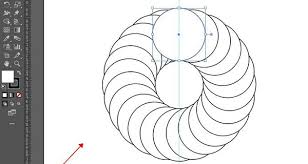
许多ai绘图软件都能实现套环图形的绘制,如adobe illustrator、coreldraw等专业矢量图形软件,以及一些在线的ai绘图工具。以adobe illustrator为例,它拥有丰富的绘图工具和精确的图形编辑功能,为绘制套环提供了良好的基础。
绘制基本形状
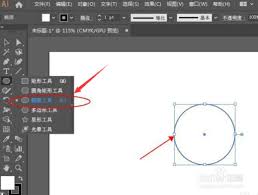
1. 绘制圆形:选择椭圆工具,按住shift键拖动鼠标,即可绘制出一个正圆形。这将是套环的基本形状之一。
2. 复制圆形:选中绘制好的圆形,通过复制粘贴操作(快捷键ctrl+c和ctrl+v),得到另一个相同的圆形。
调整圆形位置与大小
1. 移动圆形:使用选择工具,将其中一个圆形移动到合适的位置,使其与另一个圆形有一定的间距,以模拟套环的效果。
2. 改变大小:若需要不同大小的套环,可通过缩放工具(快捷键ctrl+shift+>或ctrl+shift+<)对圆形进行放大或缩小操作。
制作套环的相交部分
1. 形状相交:在adobe illustrator中,选中两个圆形,点击“形状模式”中的“交集”按钮,两个圆形重叠的部分将被保留,形成套环相交的部分。
2. 调整相交形状:使用直接选择工具,对相交部分的锚点进行调整,使其形状更加平滑自然,符合套环的外观需求。
填充与上色
1. 选择填充颜色:为套环选择合适的填充颜色,可以是单一颜色,也可以通过渐变填充来营造立体感。在“颜色”面板中选择所需颜色或渐变样式。
2. 添加描边:给套环添加描边,设置描边的颜色、宽度和样式,使套环更加醒目。通过调整描边的属性,可以打造出不同风格的套环图形。
细节优化
1. 阴影与高光:为套环添加阴影和高光效果,增强其立体感。使用形状工具绘制阴影形状,并调整透明度来模拟真实的光影效果。
2. 纹理添加:若想让套环更具质感,可添加纹理。在ai中,可以通过导入纹理图像,并使用“混合模式”将其应用到套环上,使套环看起来更加丰富多样。
通过以上步骤,利用ai绘图软件就能绘制出精美的套环图形。无论是简单的纯色套环,还是带有复杂纹理和光影效果的套环,ai都能帮助我们轻松实现,为设计作品增添独特魅力。
免责声明:以上内容源自网络,版权归原作者所有,如有侵犯您的原创版权请告知,我们将尽快删除相关内容。