桥接无线路由器怎么设置
2026-09-29 06:42:06 作者:xx
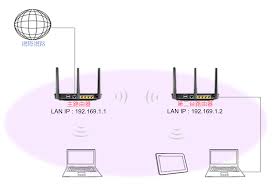
桥接无线路由器能够扩展无线网络覆盖范围,让家中信号死角也能畅享网络。以下为您带来详细的桥接无线路由器视频教学。

准备工作
- 两台无线路由器,建议选择同一品牌型号,兼容性更好。
- 确保主路由器已正常连接网络,能正常上网。
视频教程步骤
进入路由器设置界面
1. 用电脑或手机连接到主路由器的无线网络。打开浏览器,在地址栏输入主路由器的管理ip地址(常见的如192.168.1.1或192.168.0.1),回车后输入用户名和密码登录主路由器设置界面。
2. 找到“无线设置”或类似选项,记录下主路由器的ssid(无线网络名称)和无线密码。
设置副路由器
1. 将副路由器放置在合适位置,接通电源,但先不要连接网线。
2. 手机或电脑连接到副路由器的初始无线网络(一般ssid为路由器型号相关名称,密码在路由器底部标签)。
3. 同样打开浏览器,输入副路由器管理ip地址登录设置界面。
4. 在设置界面中找到“无线设置”,将副路由器的ssid设置为与主路由器不同,避免冲突。
5. 找到“无线桥接”或“wds无线桥接”选项。
桥接主副路由器
1. 在副路由器的桥接设置中,搜索主路由器的ssid。
2. 输入主路由器的无线密码,点击连接或保存设置。
3. 保存设置后,副路由器会重启,重启完成后,桥接基本成功。
确认网络连接
1. 电脑或手机连接到副路由器新设置的无线网络。
2. 打开网页,测试是否能正常上网。如果能正常访问网络,说明桥接成功,家中无线网络覆盖范围得到了扩展。

通过以上桥接无线路由器视频教学步骤,您就能轻松完成无线路由器的桥接设置,享受更强大的无线网络覆盖。在设置过程中,若遇到问题,可随时参考路由器说明书或联系厂家客服获取帮助。
免责声明:以上内容源自网络,版权归原作者所有,如有侵犯您的原创版权请告知,我们将尽快删除相关内容。