Typora如何设置中文
2026-09-19 02:45:05 作者:xx
typora是一款功能强大的markdown编辑器,对于想要使用中文的用户来说,设置中文的步骤并不复杂。
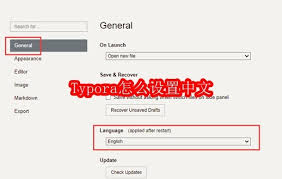
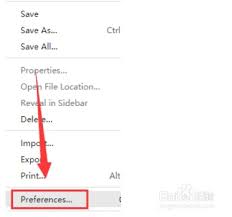
首先,打开typora软件。然后,点击界面左上角的“typora”菜单选项。在弹出的下拉菜单中,找到“偏好设置”这一选项并点击。
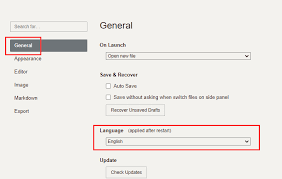
进入“偏好设置”窗口后,在窗口左侧的列表中,找到“外观”选项。点击“外观”后,在窗口右侧会出现一系列与外观相关的设置选项。在这里,找到“语言”设置项。
在“语言”设置项的下拉菜单中,找到“简体中文”选项并选中它。选中后,软件界面会立即切换为中文显示。
此外,如果在设置过程中遇到网络问题导致某些中文内容显示异常,或者软件本身存在一些与中文显示相关的小故障,可以尝试关闭typora软件,然后重新打开。通过这种简单的重启操作,有时能够解决一些临时性的显示问题。
另外,确保你的typora软件版本是最新的。软件开发者会不断优化软件性能和对各种语言的支持,及时更新软件版本可能会修复一些潜在的中文显示问题。
还有一种情况,如果在设置中文后,部分中文格式或者特殊字符显示不正确,可能是字体的问题。你可以尝试在“偏好设置”的“外观”选项中,更换不同的中文字体,看看是否能够改善显示效果。比如从默认字体切换到宋体、黑体等常见字体,观察软件界面上中文内容的显示变化,找到最适合自己的字体设置。
通过以上这些方法,通常能够顺利地将typora设置为中文显示,让用户可以更舒适地使用这款编辑器进行各种文本编辑操作,无论是撰写文章、记录笔记还是编写代码文档等,都能在中文环境下高效完成。
免责声明:以上内容源自网络,版权归原作者所有,如有侵犯您的原创版权请告知,我们将尽快删除相关内容。