aida64硬件检测工具怎样显示DirectX菜单
2026-09-21 09:51:06 作者:xx
aida64硬件检测工具是一款功能强大的硬件检测软件,它能帮助用户全面了解电脑硬件的各项信息。对于如何显示directx菜单,以下为您详细介绍。
首先,确保您已经成功安装了aida64硬件检测工具。打开该软件后,您会看到主界面上展示了丰富的硬件信息,如处理器、显卡、内存等。
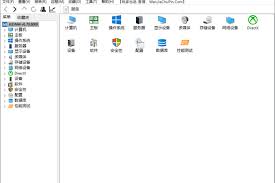
要显示directx菜单,您需要在主界面中找到并点击“计算机”选项卡。这一步很关键,它是进入相关设置页面的入口。
进入“计算机”选项卡后,您会看到一系列关于计算机硬件的详细信息。在该页面的左侧菜单栏中,向下滚动找到“显示设备”选项。
点击“显示设备”选项后,右侧窗口会展示您电脑显卡的详细信息。在这些信息中,您需要仔细查找,通常在显卡信息的下方区域,您会看到与directx相关的内容。这里会显示当前电脑所支持的directx版本等信息。
如果您想进一步查看directx的详细菜单内容,比如directx的各项功能状态、驱动程序版本等。您可以在该页面上,右键点击显卡名称,在弹出的菜单中选择“属性”选项。
在弹出的显卡属性窗口中,您会看到多个标签页。其中,有一个标签页可能会直接涉及到directx相关设置。在这里,您可以查看directx的版本信息,确认是否与您电脑实际安装的directx版本一致。同时,还可能会显示一些directx的功能状态,例如directx加速是否开启等。
通过这种方式,您就能方便地在aida64硬件检测工具中显示directx菜单,并获取关于directx的详细信息。这对于了解电脑显卡与directx的兼容性、性能表现等方面都非常有帮助。无论是普通用户想要了解自己电脑的硬件状况,还是专业人士进行硬件故障排查或性能优化,aida64硬件检测工具中显示directx菜单的功能都能提供有价值的信息,助力您更好地管理和使用电脑。
免责声明:以上内容源自网络,版权归原作者所有,如有侵犯您的原创版权请告知,我们将尽快删除相关内容。