ai如何制作环形渐变色效果
2026-09-15 09:03:04 作者:xx
在 ai(adobe illustrator)中制作环形渐变色效果,能为设计增添独特魅力。下面为您详细介绍具体步骤。
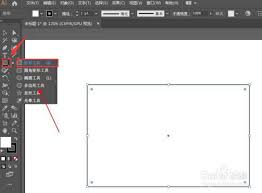
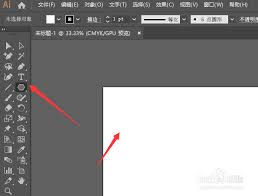
首先,打开 ai 软件并新建文档。选择“椭圆工具”,按住 shift 键绘制一个正圆形。这将作为环形渐变色的基础形状。
接下来,选中圆形,点击“渐变工具”(快捷键为 g)。在渐变面板中,您可以设置渐变的类型,通常选择“线性渐变”即可。然后,点击渐变颜色条上的颜色块来设置渐变的起始颜色和结束颜色。比如,从蓝色到黄色的渐变,能营造出鲜明而富有活力的视觉效果。
为了得到环形渐变色,我们需要进一步调整。选中圆形后,在外观面板中点击“添加新填色”按钮。此时,圆形会有两个重叠的填色属性。
选中上层的填色,在渐变面板中再次设置渐变颜色。这次可以选择与底层不同的颜色组合,如绿色到橙色,以增加层次感。
然后,选中圆形,选择“效果” - “扭曲和变换” - “收缩和膨胀”。在弹出的对话框中,调整收缩或膨胀的参数,使圆形向内或向外变形,形成环形的大致形状。
接着,选中圆形,选择“对象” - “扩展外观”。这一步将把渐变和变形效果转换为可编辑的图形对象。
之后,使用“形状生成器工具”(快捷键为 shift+m),点击圆形内部不需要的部分,将其删除,只保留环形部分。
最后,您还可以通过调整渐变的角度、位置等参数,进一步优化环形渐变色效果,使其更符合您的设计需求。
通过以上步骤,您就能在 ai 中轻松制作出精美的环形渐变色效果啦。无论是用于海报、图标还是其他设计作品,都能为其增色不少,快去动手试试吧!
免责声明:以上内容源自网络,版权归原作者所有,如有侵犯您的原创版权请告知,我们将尽快删除相关内容。