如何在excel中并排查看两个文件
2026-07-30 07:18:02 作者:xx
在处理excel文件时,有时需要同时查看两个文件的内容,以便进行对比、分析或参考。下面就为您详细介绍如何在excel中并排查看两个文件。
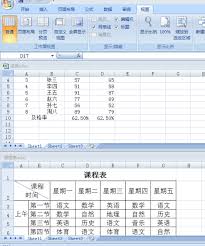
首先,确保您已打开excel软件,并准备好要并排查看的两个文件。
然后,点击“视图”选项卡。在“窗口”组中,您会看到“并排查看”按钮。
点击“并排查看”按钮后,excel会将当前工作簿与另一个已打开的工作簿并排显示。此时,两个工作簿的窗口会自动调整大小,以适应并排查看的布局。
您可以通过拖动两个窗口之间的分隔条,来调整它们的相对大小,以便更清晰地查看内容。
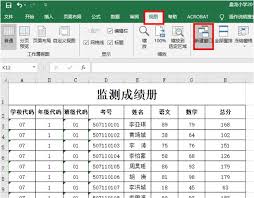
在并排查看模式下,您还可以使用“同步滚动”功能。这样,当您滚动其中一个窗口时,另一个窗口也会同步滚动,方便您同时查看两个文件的相同位置。要启用“同步滚动”,只需在“视图”选项卡的“窗口”组中,勾选“同步滚动”复选框即可。
另外,如果您希望在并排查看时保持两个文件的特定缩放比例,可以分别调整每个窗口的缩放级别。在每个窗口的右下角,有一个缩放滑块,您可以通过拖动它来改变缩放比例。
当您完成并排查看后,再次点击“并排查看”按钮,即可退出并排查看模式,恢复到原来的窗口布局。
通过以上步骤,您可以轻松地在excel中并排查看两个文件,提高工作效率,更方便地进行数据处理和分析。无论是对比不同工作表的数据,还是参考其他相关文件的信息,并排查看功能都能为您提供极大的便利。快来试试吧,让您在excel的操作中更加得心应手!
免责声明:以上内容源自网络,版权归原作者所有,如有侵犯您的原创版权请告知,我们将尽快删除相关内容。