CorelDRAW如何更改画布背景
2026-09-16 02:39:04 作者:xx
在coreldraw软件中,更改画布背景是一项常见的操作,它能帮助用户根据自己的需求打造独特的设计环境。下面将详细介绍更改画布背景的具体方法。
一、选择合适的背景颜色
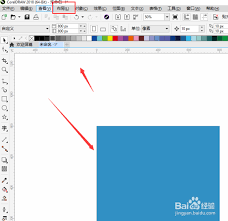
打开coreldraw软件后,首先可以通过简单的步骤选择一种纯色作为画布背景。点击“工具”菜单,选择“选项”。在弹出的“选项”对话框中,找到“文档”并展开,然后选择“页面”。在右侧的设置区域中,找到“背景”选项。在这里,你可以选择“纯色”,然后从下拉菜单中挑选你喜欢的颜色。选择完毕后,点击“确定”,画布背景就会变为所选颜色。
二、使用渐变背景

如果你想要更具层次感的背景效果,可以选择渐变背景。同样在“选项”对话框的“文档-页面-背景”设置区域,选择“渐变填充”。此时会弹出渐变填充的设置窗口,你可以调整渐变的类型,如线性、椭圆形等;还能设置渐变的颜色节点,改变颜色的过渡效果。设置满意后,点击“确定”,画布便呈现出渐变背景效果。
三、导入图片作为背景
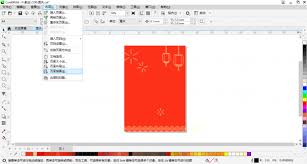
除了纯色和渐变背景,还能导入图片作为画布背景。点击“文件”菜单,选择“导入”,找到你想要作为背景的图片文件并选中,然后点击“导入”按钮。将图片导入到画布后,调整其大小和位置,使其覆盖整个画布。接着,右键点击图片对象,在弹出的菜单中选择“顺序-到图层后面”,这样图片就会作为背景显示在画布下方。
四、锁定背景
当你设置好画布背景后,为了防止误操作改变背景设置,你可以将背景锁定。在画布上右键点击,选择“锁定对象”,此时背景就被锁定了。如果之后需要再次更改背景,只需再次右键点击,选择“解除锁定对象”即可。
通过以上几种方法,你可以轻松地在coreldraw中更改画布背景,满足不同的设计需求,为你的创作增添更多的个性化元素。无论是简洁的纯色背景、富有层次感的渐变背景,还是独特的图片背景,都能让你的设计作品更加出彩。
免责声明:以上内容源自网络,版权归原作者所有,如有侵犯您的原创版权请告知,我们将尽快删除相关内容。