Word文档如何调整段落
2026-09-16 02:39:03 作者:xx
在word文档中调整段落是一项基本操作,掌握详细方法能让文档排版更加美观、易读。
段落格式设置
首先,可以通过“开始”菜单栏中的段落格式按钮来进行常见设置。比如设置对齐方式,包括左对齐、居中对齐、右对齐、两端对齐和分散对齐。若想让居中,只需选中文本,点击“居中对齐”按钮即可。缩进也很重要,通过“增加缩进量”和“减少缩进量”按钮能调整段落的左右缩进。还可以设置行距,单倍行距、1.5倍行距、2倍行距等能满足不同需求。例如,将正文设置为1.5倍行距,会使文本行间距更舒适。
段落间距调整
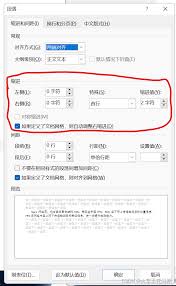
选中要调整的段落,右键单击并选择“段落”选项。在弹出的段落设置窗口中,找到“段前”和“段后”间距设置框。若想在段落之间增加一些空白,可适当增大段后间距值。比如在每个小后增加0.5行的段后间距,能让小与正文区分更明显。
特殊格式应用
对于一些需要着重强调的段落,可以设置首行缩进。在段落设置窗口中,选择“特殊格式”下拉菜单中的“首行缩进”,并设置合适的度量值,一般为2字符,这样段落开头会自动缩进两个字符,符合中文书写习惯。悬挂缩进则适用于一些特殊格式,如引用内容等,能突出其与正文的区别。
如果有多段内容顺序有误,可选中要移动的段落,通过鼠标拖动到目标位置来快速排序。若想拆分段落,将光标定位到要拆分的位置,按下回车键即可。合并段落则相反,删除多余的回车键。
样式应用
为了方便统一文档格式,可使用样式。在“开始”菜单中找到样式库,选择合适的样式应用到段落。比如将各级设置为不同的样式,后续修改时只需更改样式,所有应用该样式的段落格式会自动更新,大大提高排版效率。通过以上详细方法,能灵活、精准地调整word文档中的段落,使文档呈现出专业、规范的效果。
免责声明:以上内容源自网络,版权归原作者所有,如有侵犯您的原创版权请告知,我们将尽快删除相关内容。