小盒学生如何关闭背景音乐
2026-09-15 08:33:03 作者:xx
在使用小盒学生学习的过程中,有时背景音乐可能会干扰我们的专注度。那么,小盒学生怎么关闭背景音乐呢?下面就为大家详细介绍。
首先,打开小盒学生应用程序。进入到你正在学习的具体课程页面。一般来说,在课程播放界面会有一些相关的操作按钮。
仔细观察界面,通常在视频播放窗口的附近会有一个声音图标。这个图标可能呈现为喇叭形状或者类似的表示声音的图案。
点击这个声音图标,会出现一个音量调节的滑块或者菜单。在这里,你可以通过拖动滑块来降低背景音乐的音量。如果想要完全关闭背景音乐,将滑块拖到最左边的“静音”位置即可。
另外,有些版本的小盒学生可能会在课程页面的设置选项中提供更细致的音频控制。你可以查找页面上是否有一个“设置”按钮,点击进入设置页面。
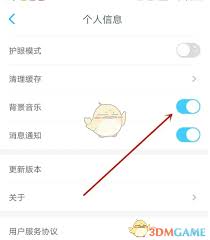
在设置页面中,找到与音频相关的选项。这里可能会有专门针对背景音乐开关的设置项,直接将其切换为关闭状态就可以了。
还有一种情况,如果背景音乐是由于某些特定的功能或活动产生的,比如课程中的互动环节附带的音乐。你可以查看该互动环节是否有独立的音频控制按钮,按照相应提示进行关闭操作。
通过以上几种常见的方法,你就能够轻松关闭小盒学生中的背景音乐,让自己在安静的环境中专注学习,提高学习效率。无论是通过声音图标直接调节音量,还是在设置选项中进行细致的音频设置,都能满足你关闭背景音乐的需求。希望大家都能顺利找到关闭背景音乐的方法,享受专注学习的时光。
免责声明:以上内容源自网络,版权归原作者所有,如有侵犯您的原创版权请告知,我们将尽快删除相关内容。