如何查看百度网盘黑名单
2026-09-19 15:03:02 作者:xx
在使用百度网盘的过程中,有时我们可能会不小心将某些文件或用户加入黑名单,而之后又需要查看黑名单内容。下面就为大家详细介绍百度网盘黑名单的查看方法。
网页端查看
1. 打开百度网盘官方网站,登录自己的账号。
2. 在页面上方的菜单栏中,将鼠标指针移至“更多”选项,此时会弹出一个下拉菜单。
3. 在下拉菜单中,找到并点击“黑名单”选项。
4. 进入黑名单页面后,您可以看到被您加入黑名单的文件或用户列表。在这里,您可以对黑名单中的内容进行管理,比如移除某个文件或用户。
手机端查看
1. 打开百度网盘手机应用程序,登录账号。
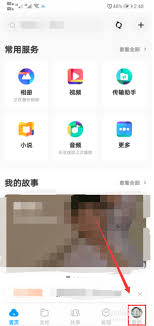
2. 点击应用界面右下角的“我的”选项。
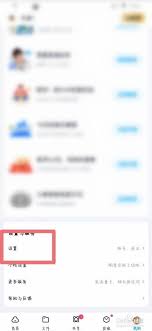
3. 在打开的页面中,找到并点击“设置”图标,进入设置页面。
4. 在设置页面中,向下滚动找到“黑名单”选项并点击。
5. 进入黑名单页面后,即可查看所有被加入黑名单的文件或用户。同样,您可以根据自己的需求,对黑名单中的内容进行相应操作。
电脑客户端查看
1. 启动百度网盘电脑客户端,并登录账号。
2. 在客户端界面的右上角,点击个人头像旁边的下拉箭头,选择“设置”选项。
3. 在设置窗口中,找到“黑名单”选项卡并点击。
4. 此时,您就能在右侧窗口看到黑名单列表,从中可以了解到被加入黑名单的具体情况。
通过以上方法,无论您是在网页端、手机端还是电脑客户端使用百度网盘,都能方便快捷地查看黑名单。当您需要恢复某些被误加入黑名单的文件或用户时,也可以通过这些操作轻松完成移除,确保百度网盘的使用更加顺畅。希望这些内容能对您有所帮助,让您在使用百度网盘时更加得心应手。
免责声明:以上内容源自网络,版权归原作者所有,如有侵犯您的原创版权请告知,我们将尽快删除相关内容。