vs2010如何设置黑色背景
2026-09-20 03:45:05 作者:xx
在vs2010中设置黑色背景,能为开发者带来独特的视觉体验,还可能在一定程度上提升工作效率。下面就为大家详细介绍设置方法。
首先,打开vs2010软件。然后找到菜单栏中的“工具”选项,点击它。在弹出的下拉菜单中,选择“选项”。

进入“选项”窗口后,在左侧的列表中找到“环境”,并展开它,接着选择“字体和颜色”。

在“字体和颜色”设置页面中,找到“显示项”列表。这里面有众多与界面显示相关的选项。我们要找的是“文本编辑器”下的各项设置。
例如,找到“纯文本”这一项,点击它右侧的“项目颜色”下拉框。从众多颜色选项中选择黑色。这样,代码编辑区域的基础文本颜色就会变成黑色。
如果还想进一步调整其他与代码显示相关的颜色,比如关键字、注释等的颜色,也可以在“显示项”列表中找到对应的选项,然后按照上述方法更改颜色为你喜欢的搭配。
除了上述常规设置,还有一些技巧可以让黑色背景的效果更完美。比如,适当调整字体大小,以确保在黑色背景下文字清晰可读。可以通过“字体”设置来完成这一步,找到合适的字号,让代码看起来既舒适又美观。
另外,不同的主题可能会对黑色背景的显示有一定影响。你可以尝试切换vs2010的主题,看看哪种主题与黑色背景搭配起来效果最佳,能让你在编程时更加得心应手。
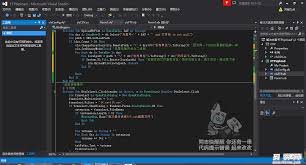
设置完成后,点击“确定”保存设置。此时再看vs2010的界面,黑色背景已经呈现在眼前,你可以尽情享受在黑色背景下进行代码开发的独特体验啦。通过这样的设置,能让你更专注于代码本身,提高编程的效率和舒适度。
免责声明:以上内容源自网络,版权归原作者所有,如有侵犯您的原创版权请告知,我们将尽快删除相关内容。