如何彻底卸载驱动精灵
2026-09-25 04:09:06 作者:xx
驱动精灵是一款常用的驱动管理工具,但有时候我们可能需要将其彻底卸载。以下是一些确保驱动精灵卸载干净的方法。
一、使用控制面板卸载
1. 打开电脑的“控制面板”。可以通过在开始菜单中搜索“控制面板”来找到它。
2. 在控制面板中,找到“程序和功能”或“卸载程序”选项。
3. 在已安装程序列表中,找到“驱动精灵”。
4. 点击“驱动精灵”,然后选择“卸载”。按照提示完成卸载过程。
二、清理残留文件和文件夹
1. 卸载完成后,手动查找与驱动精灵相关的残留文件和文件夹。通常,它们可能位于以下位置:
- 安装目录:检查驱动精灵安装的文件夹,确保其中的所有文件都已被删除。
- 系统临时文件夹:可以通过在资源管理器中输入“%temp%”来打开临时文件夹,查看是否有残留的驱动精灵相关文件并删除。
- 注册表:使用注册表编辑器(在运行中输入“regedit”打开),搜索与驱动精灵相关的键值。找到后,右键删除。例如,搜索包含“驱动精灵”字样的键。
三、使用专门卸载工具
有些卸载软件可能会更彻底地清除驱动精灵及其残留。可以下载并运行诸如“revo uninstaller”等专业卸载工具。
1. 安装并打开 revo uninstaller。
2. 在程序列表中找到“驱动精灵”。
3. 点击“卸载”,revo uninstaller 会首先执行常规卸载步骤,然后自动扫描并清理残留文件和注册表项。
4. 按照提示完成清理过程,确保勾选所有找到的残留项并删除。
四、检查服务和启动项
1. 按下“win + r”键,输入“services.msc”打开服务窗口。
2. 查找与驱动精灵相关的服务,如“驱动精灵自动更新服务”等。右键选择该服务,点击“属性”,将启动类型改为“禁用”,然后点击“停止”,最后删除该服务。
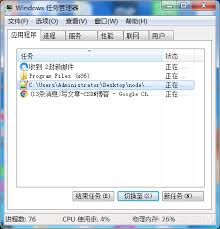
3. 同样,在“任务管理器”的“启动”选项卡中,检查是否有驱动精灵相关的启动项。如果有,右键选择并禁用或删除。
通过以上步骤,可以较为彻底地卸载驱动精灵,避免残留文件和设置对系统造成潜在影响,让系统更加干净整洁。
免责声明:以上内容源自网络,版权归原作者所有,如有侵犯您的原创版权请告知,我们将尽快删除相关内容。