Excel公式不自动计算怎么办
2026-09-27 12:48:04 作者:xx
在使用excel时,公式不自动计算是个常见问题,会影响工作效率。下面为您介绍几种解决办法。
检查计算选项
首先要确认计算选项是否正确。点击excel界面左上角的“文件”,选择“选项”。在弹出的“excel选项”窗口中,点击“公式”选项卡。查看“计算选项”,确保选择的是“自动重算”。若选择了“手动重算”,excel只会在您按下“f9”键或再次打开工作表时重新计算。将其改为“自动重算”,公式就能实时根据数据变化进行计算。
检查迭代计算设置
若您在进行一些循环计算等操作时公式不自动更新,可能是迭代计算设置有误。同样在“excel选项”的“公式”选项卡中,查看“启用迭代计算”是否被勾选。若勾选了,需确认最大迭代次数和最大误差值的设置是否合理。一般默认的最大迭代次数为100次,最大误差值为0.001,可根据实际需求调整。若不需要迭代计算,取消勾选“启用迭代计算”即可。
检查数据格式
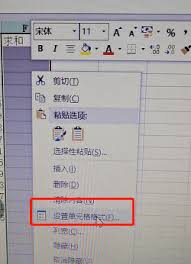
数据格式不正确也可能导致公式不自动计算。比如,若公式引用的单元格数据格式为文本格式,而实际应是数值格式,就可能出现问题。确保公式中引用的单元格数据格式与计算要求相符。可通过选中单元格,右键选择“设置单元格格式”,将数据格式设置为正确的数值、日期等格式。
检查公式引用范围
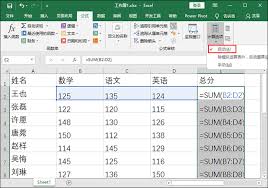
公式引用的单元格范围错误或包含无效单元格也会影响计算。仔细检查公式中的引用范围,确保引用的是正确的单元格。若引用了不存在或已被删除的单元格,需及时修改公式引用范围。
检查工作表保护
如果工作表被保护,可能会限制公式的自动计算。取消工作表保护,点击“审阅”选项卡中的“撤销工作表保护”,输入正确密码(若有)后,即可恢复公式的自动计算功能。
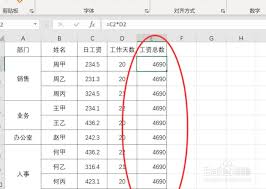
通过以上几种方法的检查和调整,通常能解决excel公式不自动计算的问题,让您的工作更加顺畅高效。
免责声明:以上内容源自网络,版权归原作者所有,如有侵犯您的原创版权请告知,我们将尽快删除相关内容。