趣打印如何连接打印机
2026-09-20 05:18:04 作者:xx
在当今数字化时代,打印文件等需求仍然存在,而趣打印作为一款便捷的打印工具,连接打印机的操作并不复杂。
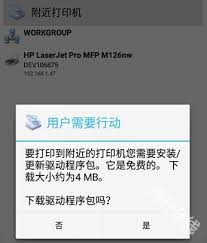
首先,确保你的打印机已开启并处于正常工作状态,并且与你的电脑通过usb线连接好或者处于同一无线网络环境中。
接下来,打开电脑上的趣打印应用程序。如果还没有安装,可以前往官方网站或者软件商店进行下载安装。
安装完成并打开趣打印后,在应用界面中找到“设置”或“连接”相关选项。不同版本的趣打印可能在具体位置上略有差异,但大致都能在主界面或菜单中找到类似功能入口。
点击进入连接设置页面后,趣打印会自动搜索附近可用的打印机。如果你的打印机是通过usb连接的,它会显示出对应的设备名称;若是通过无线网络连接,会列出找到的无线网络打印机。
若打印机是通过usb连接的,直接选择对应的打印机名称即可完成连接。如果是无线网络打印机,选中它后,可能需要输入打印机的无线网络密码(若打印机设置了密码)。按照提示输入正确的密码后,点击“连接”按钮。
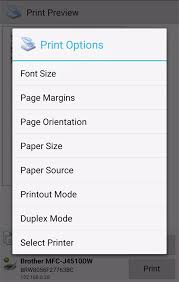
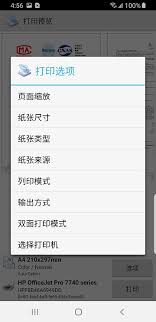
连接成功后,你可以在趣打印的界面中进行一些基本设置,比如选择纸张大小、打印质量等。这些设置可以根据你的实际需求进行调整,以获得最佳的打印效果。
在趣打印中,你还可以对要打印的文件进行预览。支持多种常见的文件格式,如pdf、word、excel等。点击进入文件预览界面,能查看文件内容是否完整、排版是否符合要求等,避免打印出来后出现错误或不理想的情况。
当一切准备就绪,在趣打印的文件列表中找到你要打印的文件,点击“打印”按钮。此时,趣打印会将文件发送到已连接的打印机上进行打印。你可以在打印机上观察打印进度,并在打印完成后取出打印好的文件。
如果在连接打印机过程中遇到问题,比如无法搜索到打印机、连接失败等,可以检查打印机的电源是否正常、网络连接是否稳定,或者尝试重新启动打印机和电脑。也可以在趣打印的官方网站或社区中查找相关的帮助文档或寻求在线客服的支持,他们会针对具体问题提供详细的解决方案。
通过以上步骤,你就能轻松地将趣打印与打印机连接起来,方便快捷地实现文件打印需求,享受便捷高效的打印体验。
免责声明:以上内容源自网络,版权归原作者所有,如有侵犯您的原创版权请告知,我们将尽快删除相关内容。