GOMPlayer如何设置仅打开选择的文件
2026-09-21 14:39:06 作者:xx
gomplayer是一款功能强大的多媒体播放器,有时候我们可能希望它仅打开我们选择的文件,避免误操作打开其他无关文件。下面就来介绍一下如何进行这样的设置。
一、打开gomplayer软件
首先,确保你已经在电脑上成功安装并打开了gomplayer。
二、进入设置选项
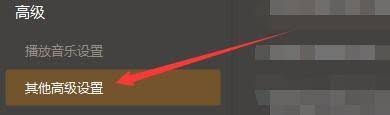
在gomplayer的界面中,找到并点击菜单栏中的“选项”。一般在界面的左上角或者右上角位置,点击后会弹出下拉菜单。
三、选择播放设置
在下拉菜单中,找到“播放”选项。这是我们进行相关设置的关键部分。
四、设置仅打开选择的文件
进入“播放”设置页面后,仔细查找“文件打开方式”相关的设置项。在这里,你会看到不同的选项,找到“仅打开选择的文件”这一选项,并将其勾选。
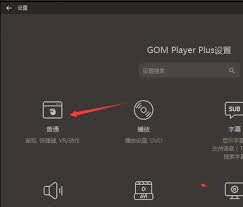
勾选之后,gomplayer就会按照我们的要求,仅打开我们手动选择的文件。这样一来,当我们双击视频或音频文件时,它不会自动去搜索关联的其他文件,从而避免了不必要的麻烦。
五、保存设置
完成上述设置后,不要忘记点击页面下方的“确定”按钮来保存设置。否则,你所做的更改将不会生效。
通过以上简单的步骤,你就可以轻松设置gomplayer仅打开选择的文件。这样的设置对于那些希望严格控制文件打开范围,提高操作效率和准确性的用户来说非常实用。无论是处理大量视频素材,还是只想专注于特定文件的播放,这种设置都能满足你的需求,让你更加便捷地使用gomplayer来享受多媒体内容。
免责声明:以上内容源自网络,版权归原作者所有,如有侵犯您的原创版权请告知,我们将尽快删除相关内容。