如何给Catia零件模型添加颜色
2026-09-11 20:42:11 作者:xx
catia零件模型添加颜色可以通过以下步骤实现。首先打开catia软件并导入或创建需要添加颜色的零件模型。
选择要上色的面
进入零件设计模块后,找到想要赋予颜色的面。可以通过在模型树上选择对应的特征,或者直接在视图中选取特定的面。若要给多个面添加相同颜色,可按住相关快捷键(如ctrl键)进行批量选择。
进入外观编辑界面
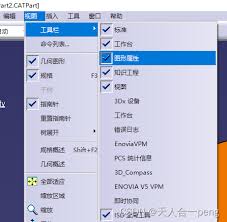
点击菜单栏中的“视图”选项,在下拉菜单中找到“渲染样式”,选择“带边着色”或“真实”等渲染模式,以便更直观地看到上色效果。接着,找到“外观”工具栏,点击其中的“外观编辑器”按钮,此时会弹出外观编辑窗口。
选择颜色
在外观编辑窗口中,有多种颜色选择方式。可以通过预设的颜色库快速挑选喜欢的颜色,这些颜色库包含了丰富的色彩方案,能满足各种设计需求。若预设颜色库中没有合适的,还能通过自定义颜色功能,根据rgb值或hsv值来精确调配独特的颜色。
应用颜色到所选面
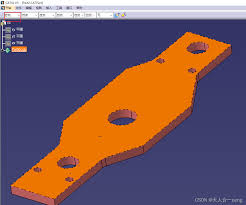
确定好颜色后,将鼠标指针移至外观编辑窗口中该颜色的缩略图上,按住鼠标左键并拖动到之前选择的零件面上,释放鼠标,所选面就会被赋予相应颜色。如果要给不同的面添加不同颜色,重复上述选择面和应用颜色的步骤即可。
调整颜色参数(可选)
有些情况下,可能需要对颜色的一些参数进行微调,如光泽度、透明度等。在外观编辑窗口中,找到对应的参数设置选项,通过拖动滑块或输入具体数值来调整,以使零件颜色呈现出更符合设计意图的效果。完成颜色添加及参数调整后,保存模型,颜色信息就会随模型一同保存下来。
免责声明:以上内容源自网络,版权归原作者所有,如有侵犯您的原创版权请告知,我们将尽快删除相关内容。