如何设置ppt的smartart样式强烈效果
2026-09-23 17:39:06 作者:xx
在ppt中,smartart图形能以直观且富有吸引力的方式呈现信息。设置smartart样式强烈效果,能让其更加出众,有效提升ppt的视觉冲击力与专业性。
选择合适的smartart图形
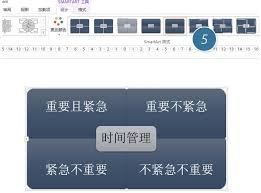
首先要根据内容选择恰当的smartart图形类型。比如,展示流程可用“流程”图形,阐述层次关系可选“层次结构”图形等。合适的图形是设置强烈效果的基础。
快速样式应用
选中smartart图形后,在“smartart工具 - 格式”选项卡中,有多种预设的快速样式可供选择。点击“快速样式”下拉菜单,浏览不同的样式组合,能快速为smartart赋予独特外观。这些样式涵盖了各种颜色搭配和形状设计,能满足不同的视觉需求。
颜色自定义
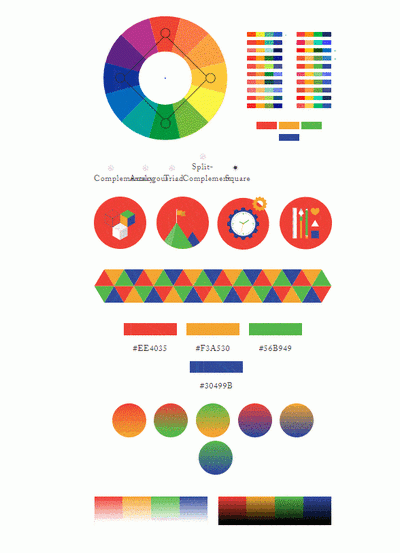
若预设样式不符合要求,可进行颜色自定义。在“smartart样式”组中点击“更改颜色”按钮,这里提供了丰富的主题颜色变体,能轻松切换整体色调。还可选择“更多颜色”来自定义具体颜色,让smartart图形与ppt主题色完美融合,或者打造出鲜明对比的独特视觉效果。
形状样式调整
smartart由多个形状组成,对形状样式进行调整能进一步强化效果。点击“形状样式”组中的各种样式选项,可为形状添加不同的填充、轮廓和效果。比如,添加渐变填充可营造立体感,选择独特的轮廓颜色能突出形状边缘,应用阴影、发光等效果可使形状更加生动。
效果增强
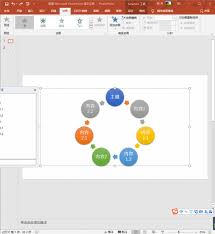
利用“smartart工具 - 格式”选项卡中的“效果”功能,能为smartart添加更丰富的视觉效果。如在“三维旋转”中选择合适的预设角度,让图形呈现出动态的立体效果;在“阴影”“映像”“发光”等选项中微调参数,使smartart图形的光影效果更加逼真、独特,增强整体的视觉吸引力。
排列与对齐优化
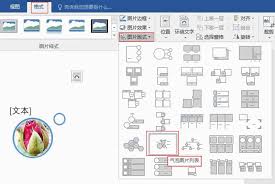
合理的排列与对齐能让smartart图形在页面中更加规整、有序。使用“排列”组中的对齐和分布工具,确保图形之间间距均匀、排列整齐。同时,通过调整图形的叠放次序,突出重点部分,使smartart的层次更加清晰,进一步提升其视觉效果和表现力。
通过以上这些方法,就能轻松为ppt中的smartart图形设置出强烈效果,让信息展示更加精彩,吸引观众的目光,为ppt增色不少。
免责声明:以上内容源自网络,版权归原作者所有,如有侵犯您的原创版权请告知,我们将尽快删除相关内容。