Word提示内存或磁盘空间不足无法完成操作如何解决
2026-09-19 23:33:03 作者:xx
当word提示内存或磁盘空间不足无法完成操作时,可参考以下解决方法:
检查磁盘空间
1. 查看磁盘剩余空间:打开“此电脑”,右键点击磁盘盘符,选择“属性”,查看磁盘的总容量和可用空间。如果可用空间过小,清理磁盘空间。
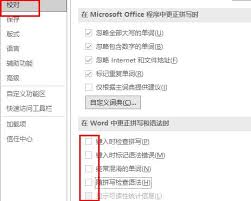
2. 清理磁盘:删除不必要的文件,如临时文件、回收站文件、大的视频或音频文件等。可以使用磁盘清理工具,在“此电脑”右键点击磁盘盘符,选择“属性”,在“常规”选项卡下点击“磁盘清理”按钮,系统会自动扫描可清理的文件,勾选后点击“确定”即可开始清理。
释放内存
1. 关闭其他程序:同时按下“ctrl + shift + esc”组合键打开任务管理器,查看正在运行的程序,关闭不必要的程序,以释放内存资源供word使用。
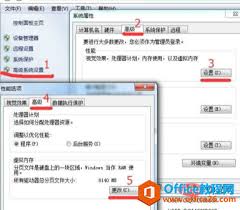
2. 增加虚拟内存:在桌面上右键点击“此电脑”,选择“属性”,在弹出的窗口中点击“高级系统设置”,在“系统属性”窗口的“高级”选项卡下,点击“性能”区域的“设置”按钮,在“性能选项”窗口中切换到“高级”选项卡,点击“虚拟内存”区域的“更改”按钮来自定义虚拟内存大小。一般来说,可将初始大小和最大值设置为物理内存的1.5 - 2倍左右,然后点击“确定”保存设置。
优化word设置
1. 禁用自动保存:打开word,点击“文件”选项卡,选择“选项”,在“word选项”窗口中点击“保存”,将“保存自动恢复信息时间间隔”设置为较长时间或干脆取消勾选,减少自动保存对系统资源的占用。
2. 减少文档加载项:点击“文件”选项卡,选择“选项”,在“word选项”窗口中点击“加载项”,在“管理”下拉菜单中选择并禁用不必要的加载项,然后点击“确定”。
通过以上方法的综合运用,通常能够解决word因内存或磁盘空间不足而无法完成操作的问题,使word程序能够正常运行。
免责声明:以上内容源自网络,版权归原作者所有,如有侵犯您的原创版权请告知,我们将尽快删除相关内容。