Excel文字太长怎么全部显示
2026-09-28 13:15:04 作者:xx
在使用excel时,经常会遇到单元格内文字太长无法全部显示的情况,这给数据查看和处理带来了不便。以下为您介绍几种让内容完整显示的解决方案。
调整列宽
这是最基本的方法。将鼠标指针移至列标之间,当指针变为双向箭头时,按住鼠标左键左右拖动,直到文字能完整显示。也可以选中要调整的列,右键单击,选择“列宽”,在弹出的对话框中输入合适的列宽数值。
自动换行
选中需要设置的单元格,点击“开始”选项卡中的“自动换行”按钮。这样,文字会根据单元格宽度自动换行显示,避免出现超长截断的情况。
缩小字体填充
同样选中单元格,在“开始”选项卡中找到“缩小字体填充”功能。此功能会自动缩小单元格内文字的字号,以适应单元格宽度,确保内容完整显示,不过可能会使文字看起来较小。
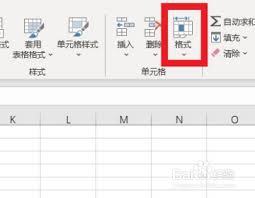
合并单元格
如果相邻单元格内容相关且都较长,可以考虑合并单元格。选中要合并的单元格区域,点击“开始”选项卡中的“合并后居中”按钮。但需注意,合并单元格可能会影响数据的排序、筛选等操作,使用时要谨慎。
显示省略号
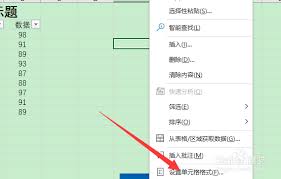
当不想改变列宽、字体等设置时,可让超长文字以省略号形式显示。选中单元格,右键单击,选择“设置单元格格式”,在“对齐”标签下,勾选“自动换行”,然后在“文本控制”区域勾选“缩小字体填充”,此时单元格内超长文字会以省略号显示,鼠标悬停可查看完整内容。
通过以上这些方法,可以有效解决excel中文字太长无法全部显示的问题,让您能够完整查看和处理数据。
免责声明:以上内容源自网络,版权归原作者所有,如有侵犯您的原创版权请告知,我们将尽快删除相关内容。