Photoshop如何设计米老鼠头像
2026-09-27 20:18:07 作者:xx
一、新建文档
打开photoshop,执行“文件”-“新建”,设置文档的宽度、高度、分辨率和背景内容等参数,例如宽度和高度均设为500像素,分辨率72像素/英寸,背景内容为白色,点击“确定”创建新文档。
二、绘制米老鼠头部轮廓
选择椭圆选框工具,按住shift键在画布上绘制一个正圆形选区,作为米老鼠的头部大致范围。切换到路径面板,点击“从选区生成工作路径”,将选区转换为路径。使用直接选择工具对路径进行调整,使其更贴合米老鼠头部的形状。
三、填充头部颜色

选中路径,新建一个图层。选择油漆桶工具,设置前景色为米老鼠经典的黑色,点击路径内部填充头部颜色。
四、绘制耳朵
使用钢笔工具绘制米老鼠的耳朵形状,绘制完成后将路径转换为选区,新建图层填充浅黄色作为耳朵颜色。通过自由变换等操作调整耳朵的大小和位置。
五、添加眼睛
用椭圆选框工具绘制两个小圆形作为眼睛的轮廓,填充黑色。再用椭圆选框工具在黑色圆形内绘制更小的白色圆形作为眼珠,添加一些高光细节。
六、绘制鼻子
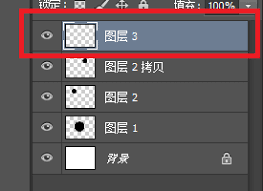
用椭圆选框工具绘制一个红色的小圆形作为鼻子,可适当添加一些光影效果。
七、绘制嘴巴
使用钢笔工具绘制嘴巴的形状,填充红色。
八、细节调整
利用画笔工具,选择合适的笔触和颜色,为米老鼠添加一些阴影和高光细节,增强立体感。比如在头部边缘、耳朵下方等位置添加阴影。
九、整体修饰
检查画面,对不满意的地方进行微调。可以通过调整图层的不透明度、混合模式等进一步优化效果,使米老鼠头像更加生动形象。最终,一个用photoshop精心设计的米老鼠头像就完成了。
免责声明:以上内容源自网络,版权归原作者所有,如有侵犯您的原创版权请告知,我们将尽快删除相关内容。