Eclipse怎样恢复默认界面
2026-09-17 01:45:03 作者:xx
在使用eclipse的过程中,有时我们可能会对界面进行各种调整,导致其偏离了默认设置。当我们想要恢复默认界面时,该怎么做呢?
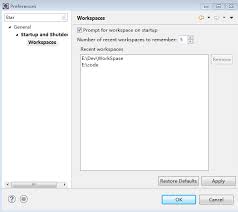
首先,关闭所有打开的eclipse窗口。然后找到eclipse的安装目录。在该目录下,找到configuration文件夹。进入configuration文件夹后,找到org.eclipse.ui.ide.workbench文件。
将org.eclipse.ui.ide.workbench文件重命名为org.eclipse.ui.ide.workbench.bak。这样做的目的是备份当前的配置文件,以防之后还需要恢复现有的设置。
接下来,重新启动eclipse。启动后,你会发现eclipse已经恢复到默认界面了。
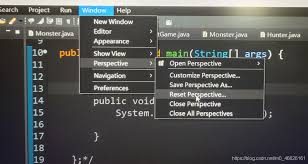
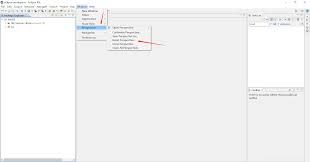
另外,还有一种更简单的方法来恢复默认界面。在eclipse菜单栏中,选择“window”,然后点击“reset perspective”。这将把当前的视角重置为默认视角,界面也会相应地恢复到默认状态。
如果只是想恢复某些特定的布局设置,比如透视图、视图位置等,可以在“window”菜单中选择“customize perspective...”。在弹出的对话框中,点击“restore defaults”按钮,然后点击“ok”即可。
恢复默认界面可以让eclipse回到最初简洁、熟悉的状态,方便我们继续高效地进行开发工作。无论是因为误操作导致界面混乱,还是想要一个全新的开始,掌握这些恢复默认界面的方法都非常实用。通过简单的步骤,就能轻松让eclipse焕然一新,让我们能更专注于代码编写和项目开发。快来试试吧,让eclipse以最佳状态为你服务。
免责声明:以上内容源自网络,版权归原作者所有,如有侵犯您的原创版权请告知,我们将尽快删除相关内容。