Adguard如何设置随系统启动
2026-09-17 15:51:02 作者:xx
adguard是一款功能强大的网络防护软件,设置随系统启动后,能随时为您的网络保驾护航。下面就来详细介绍如何设置adguard随系统启动。
一、windows系统
1. 找到adguard安装目录:通常默认安装在c:⁄program files (x86)⁄adguard。
2. 创建快捷方式:在该目录下找到adguard.exe文件,右键点击它,选择“发送到”>“桌面快捷方式”。
3. 设置快捷方式属性:在桌面上找到adguard的快捷方式图标,右键点击选择“属性”。
4. 设置随系统启动:在弹出的属性窗口中,找到“快捷方式”选项卡,在“目标”框中adguard.exe路径的后面添加“ --no-sandbox”(注意有空格),然后在“快捷方式”选项卡下找到“开始位置”,将其设置为adguard的安装目录。接着,点击“高级”按钮,勾选“以管理员身份运行”,最后在“常规”选项卡中点击“更改图标”,选择一个合适的图标。完成这些设置后,将快捷方式移动到“c:⁄programdata⁄microsoft⁄windows⁄start menu⁄programs⁄startup”文件夹中,这样adguard就能随系统启动了。
二、mac系统
1. 打开访达:点击菜单栏中的“访达”图标。
2. 找到应用程序文件夹:在访达侧边栏中点击“应用程序”。
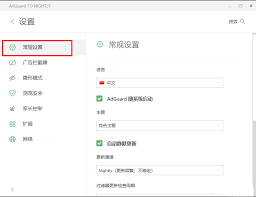
3. 找到adguard:在应用程序文件夹里找到adguard应用图标。
4. 设置随系统启动:将adguard图标拖移到“系统偏好设置”>“用户与群组”>“登录项”中,勾选adguard,点击“+”号添加,即可设置随系统启动。
三、linux系统

不同的linux发行版设置方式略有不同。一般来说,您可以在系统的启动项管理工具中进行设置。比如在ubuntu系统中,您可以通过“系统设置”>“详细信息”>“关于”>“自动启动应用程序”,找到adguard并设置为自动启动。

通过以上方法,就能轻松让adguard随系统启动,为您的网络安全持续守护,享受更安心的上网体验。
免责声明:以上内容源自网络,版权归原作者所有,如有侵犯您的原创版权请告知,我们将尽快删除相关内容。