ps2021矩形工具如何调节边框粗细
2026-09-15 07:24:03 作者:xx
在使用adobe photoshop 2021进行设计工作时,常常会用到矩形工具来创建各种形状。而调节矩形工具边框的粗细,能让设计更加丰富多样。下面就来详细介绍其调节方法。
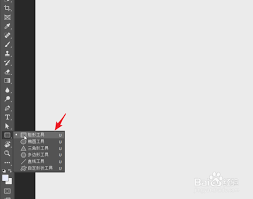
首先,打开photoshop 2021软件并新建或打开一个需要使用矩形工具的文档。选择矩形工具,它位于工具栏中,图标是一个矩形。
当选中矩形工具后,在上方的属性栏中可以找到与边框相关的设置选项。其中,“描边”选项用于控制边框的粗细。点击“描边”右侧的数值框,会出现一个上下调节的箭头。向上拖动箭头,边框粗细会增加;向下拖动则边框粗细会减小。通过这种方式,可以根据设计需求快速调整到合适的边框粗细数值。
例如,想要创建一个具有较粗边框的矩形按钮,就可以将描边数值设置得较大,如10像素甚至更大。而若要绘制一个较为精细的矩形线条,可能将描边数值设置为1像素或2像素。
另外,还可以直接输入具体的数值来精确设定边框粗细。比如,输入5.5像素,能得到一个特定粗细的边框效果。
除了在属性栏中调节,还可以通过菜单栏中的“编辑” - “首选项” - “工具”来进一步优化描边的操作体验。在这里,可以设置“工具”选项中的“使用精确光标”等,让在绘制矩形时对边框粗细的控制更加精准。
同时,在绘制矩形过程中,按住键盘上的shift键可以绘制出正方形,这对于需要特定形状的设计很有帮助。并且,绘制完成后,如果还想对矩形的边框粗细进行修改,只需再次选中矩形工具,然后在属性栏中重新调整描边数值即可。
总之,在photoshop 2021中调节矩形工具边框粗细并不复杂,通过属性栏中的描边设置选项,结合精确的数值输入和相关的辅助操作,就能轻松打造出满足各种设计需求的矩形边框效果。
免责声明:以上内容源自网络,版权归原作者所有,如有侵犯您的原创版权请告知,我们将尽快删除相关内容。