Word怎么设置显示所有格式标记
2026-09-16 21:03:05 作者:xx
在word中,设置显示所有格式标记能够帮助我们更清晰地查看和编辑文档,了解文档中的格式设置情况。以下是具体的设置方法:
步骤一:打开word文档
首先,找到并打开你需要设置的word文档。
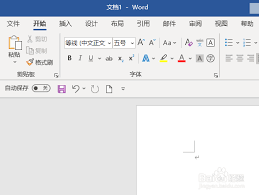
步骤二:进入“文件”选项卡
点击word界面左上角的“文件”选项卡。
步骤三:选择“选项”
在弹出的菜单中,点击“选项”按钮。
步骤四:打开“显示”选项卡
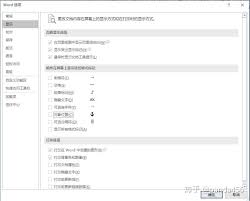
在word选项窗口中,选择左侧的“显示”选项。
步骤五:设置格式标记
在右侧的“始终在屏幕上显示这些格式标记”区域,可以看到多个格式标记选项,如“段落标记”“空格”“制表符”等。根据你的需求勾选相应的格式标记,例如想要查看段落的结束位置,就勾选“段落标记”;想要看到空格的实际显示情况,就勾选“空格”。
步骤六:确定设置
勾选完所需的格式标记后,点击“确定”按钮保存设置。此时,你会发现文档中已经显示出所有你勾选的格式标记。
通过以上设置,你可以方便地查看文档中的各种格式标记,有助于更精准地进行排版和编辑。比如,当你发现某个段落的行距看起来不太对时,通过显示段落标记,就能清晰地看到段落的结束位置以及行距设置是否正确。而且,在进行文档校对或与他人协作时,显示格式标记能避免因格式理解不一致而产生的问题,提高工作效率和文档质量。无论是处理日常办公文档、撰写论文还是编辑书籍等,掌握显示所有格式标记的功能都能让你在word文档操作中更加得心应手。
免责声明:以上内容源自网络,版权归原作者所有,如有侵犯您的原创版权请告知,我们将尽快删除相关内容。