蜜蜂剪辑如何缩放视频画面
2026-09-23 10:27:04 作者:xx
在使用蜜蜂剪辑进行视频编辑时,缩放视频画面是一项常见且重要的操作。它能够帮助我们调整视频的视觉效果,突出主体或营造特定氛围。下面就来详细介绍如何缩放蜜蜂剪辑视频画面。
导入视频素材
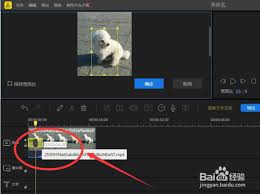
首先,打开蜜蜂剪辑软件,将需要编辑的视频素材导入到软件中。可以通过点击“导入”按钮,在本地文件夹中选择相应的视频文件,然后将其拖入到编辑轨道上。
选择视频轨道
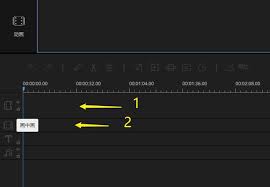
在编辑界面中,找到已导入的视频所在的轨道。通常,视频会显示在主视频轨道上。点击该轨道上的视频缩略图,使其处于选中状态,这样才能对其进行缩放操作。
进入裁剪功能

选中视频后,在软件的编辑工具栏中找到“裁剪”功能选项。点击该选项,会弹出裁剪设置窗口。
缩放视频画面
在裁剪设置窗口中,有专门用于缩放视频画面的参数设置区域。这里可以通过两种方式进行缩放。
一种是直接在“裁剪”窗口中,通过拖动画面边框上的控制点来手动缩放视频。比如,向内拖动控制点可以缩小画面,向外拖动则可放大画面。在拖动过程中,可以实时观察视频画面的变化,直到达到满意的缩放效果。
另一种方式是通过输入具体的缩放比例数值来精确控制。在相应的比例输入框中,输入想要的缩放比例,如 50%表示缩小为原来的一半,200%表示放大为原来的两倍等。设置好比例后,点击“确定”按钮即可应用缩放效果。
预览与调整
完成缩放操作后,点击软件界面中的“预览”按钮,查看缩放后的视频效果。如果觉得缩放效果不理想,可以返回上述步骤进行重新调整,直到达到预期的视觉效果为止。
通过以上步骤,就能轻松在蜜蜂剪辑中实现视频画面的缩放,让你的视频编辑更加得心应手,创作出更具吸引力的作品。
免责声明:以上内容源自网络,版权归原作者所有,如有侵犯您的原创版权请告知,我们将尽快删除相关内容。