source insight怎么设置高亮
2026-09-29 01:39:05 作者:xx
source insight是一款强大的代码编辑工具,设置高亮能显著提升代码阅读体验。下面就为你全面介绍如何在source insight中进行高亮设置。
一、打开设置界面
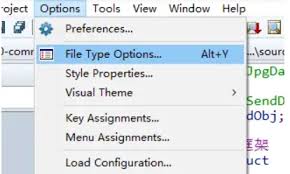
启动source insight后,点击菜单栏中的“options”(选项),在下拉菜单中选择“preferences”(首选项),这将打开设置窗口,我们后续的操作都将在此窗口中进行。
二、设置文件类型高亮
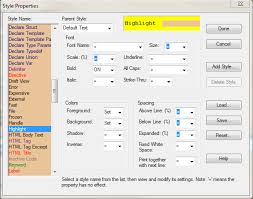
在设置窗口中,找到“file type options”(文件类型选项)。这里可以根据不同的文件类型来设置高亮显示。比如对于c/c++文件,你可以设置关键字、注释、字符串等不同元素的颜色。点击相应文件类型后的“edit”(编辑)按钮,进入详细设置界面。在“token types”(令牌类型)选项卡中,你可以看到各种代码元素分类。例如,“keyword”(关键字)类别下,你可以自定义关键字的颜色,使其在代码中更加醒目。通过这种方式,不同类型的代码元素都能以独特且易区分的颜色呈现,大大提高代码阅读的清晰度。
三、自定义高亮规则
如果你对默认的高亮设置不满意,还能进行自定义。在设置窗口左侧找到“customize”(自定义)选项,然后选择“syntax lexing”(语法词法分析)。在这里,你可以根据自己的需求添加新的高亮规则。比如,你发现某个特定的函数或变量在代码中频繁出现,希望它有与众不同的高亮显示。你可以点击“new”(新建)按钮,设置该元素的匹配模式和颜色等属性。通过灵活运用自定义高亮规则,能让代码的呈现更加符合你的个人习惯和项目需求。
四、预览与调整
在进行各种高亮设置的过程中,实时预览功能非常实用。你可以在设置界面中随时查看代码在当前设置下的高亮效果。如果觉得某个颜色搭配不合适或者某个元素的高亮强度不对,及时进行调整。通过不断的预览和微调,直到达到你满意的高亮显示效果,让代码阅读起来更加舒适和高效。
总之,熟练掌握source insight的高亮设置,能让你在阅读和编辑代码时更加得心应手,轻松应对各种复杂的代码项目。按照上述步骤,快去打造属于你自己的个性化高亮代码显示环境吧。
免责声明:以上内容源自网络,版权归原作者所有,如有侵犯您的原创版权请告知,我们将尽快删除相关内容。