wps表格数值如何按条件自动变色
2026-09-26 11:54:05 作者:xx
在wps表格中,可通过条件格式功能实现数值按条件自动变色。以下为具体操作方法:
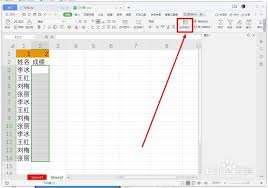
选择数据区域
首先,打开你的wps表格文档,选中想要设置条件格式的单元格区域。这一步很关键,确保所选区域包含了你要依据特定条件进行变色的数据。
进入条件格式设置
点击“开始”菜单栏中的“条件格式”按钮。在弹出的下拉菜单中,有多种条件设置选项可供选择。
设置具体条件
比如,若要设置当数值大于某个值时自动变色。选择“突出显示单元格规则”中的“大于”选项。在弹出的设置框中,输入你设定的数值,如50。接着,点击右侧的下拉箭头,选择一种你喜欢的颜色,如红色。这样,当所选区域中的数值大于50时,这些单元格就会自动变为红色。
若想设置多个条件,如数值在某个区间内变色。选择“介于”选项,分别输入区间的下限和上限,再选择相应颜色即可。
其他条件类型
除了上述简单的数值比较条件,还有更多复杂的条件设置。比如“数据条”,能以直观的条形图形式展示数据大小;“色阶”,根据数值大小以不同颜色渐变显示,便于快速了解数据分布;“图标集”,可通过各种图标表示不同的数据状态。
管理条件格式
如果已经设置了多个条件格式,可通过“条件格式”下拉菜单中的“管理规则”选项进行管理。在这里,你可以查看已设置的规则,对其进行编辑、删除或调整顺序等操作。
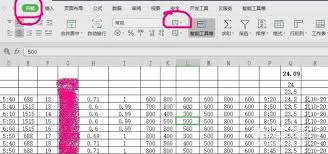
应用范围扩展
你还可以将设置好的条件格式应用到其他类似的数据区域。选中目标区域后,点击“条件格式”中的“应用规则”,选择之前设置好的规则,即可快速将相同的条件格式应用到新区域。
通过以上步骤,就能轻松在wps表格中实现数值按条件自动变色,让数据呈现更加直观清晰,方便你对数据进行分析和处理。无论是简单的数值比较,还是复杂的数据可视化需求,wps表格的条件格式功能都能满足你的要求。
免责声明:以上内容源自网络,版权归原作者所有,如有侵犯您的原创版权请告知,我们将尽快删除相关内容。