Steam如何设置新界面
2026-09-29 15:36:03 作者:xx
在steam平台上,全新界面能带来不一样的体验,下面就为大家详细介绍如何设置新界面。
首先,打开steam客户端。确保你的steam客户端是最新版本,这样才能顺利体验新界面。
进入steam后,点击界面左上角的“steam”菜单。在弹出的下拉菜单中,找到并点击“设置”选项。
在设置窗口中,左侧有多个选项卡,找到“界面”选项卡并点击。
进入“界面”设置页面后,你会看到一系列与界面相关的设置选项。
其中,“使用大字体”选项,若勾选它,界面文字会变大,更方便一些视力不太好的玩家阅读。

“在任务栏通知区域显示steam”,决定了steam是否在任务栏通知区域显示图标,根据个人使用习惯选择即可。
而关键的“选择界面布局”部分,这里就是设置新界面的核心所在。steam提供了多种界面布局供你选择。
比如“紧凑模式”,它会让界面元素更加紧凑,适合屏幕空间有限或者喜欢简洁风格的玩家。
“经典模式”则保留了大家熟悉的传统界面布局,如果你习惯旧版的操作方式,可选择此项。
还有“新界面”模式,这是我们重点要说的。选择“新界面”后,你会发现steam的整个界面焕然一新。侧边栏会展示各种分类清晰的功能入口,如库、社区、商店等。库中游戏的展示方式也更加直观,能快速看到游戏的状态、更新情况等。社区板块的布局也更加合理,方便你浏览好友动态、参与讨论等。商店页面的商品展示和搜索功能也更加便捷,能让你轻松找到心仪的游戏。
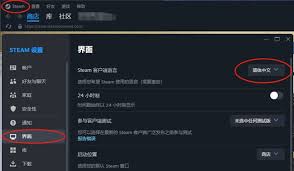
在“界面”设置页面下方,还有“启用实验性steam界面”选项。勾选此项后,可能会获得一些更具探索性和创新性的界面功能,但同时也可能存在一些不稳定因素,大家可以根据自己的喜好谨慎选择。
设置完成后,点击“确定”保存设置。此时,你就可以在新设置的界面中畅游steam平台啦,享受全新界面带来的便捷与乐趣。无论是查找游戏、与好友互动还是探索各种精彩内容,都能更加得心应手。快来试试设置属于你的steam新界面吧。
免责声明:以上内容源自网络,版权归原作者所有,如有侵犯您的原创版权请告知,我们将尽快删除相关内容。